
الكاميرا لا تعمل على iPhone
إذا لم يعمل النقر على أيقونة الكاميرا، قد تحتاج إلى التحقق من إعدادات هاتفك للتأكد من أن MyChart يمكنه استخدام الكاميرا.
الخطوة 1: اذهب إلى إعدادات جهازك > الخصوصية والأمان > الكاميرا.
الخطوة 2: تأكد من أن مفتاح MyChart مفعّل (يجب أن يكون أخضر).
الكاميرا لا تعمل على Android
إذا لم ينجح الضغط على رمز الكاميرا، تحقق من إعدادات هاتفك. المكان الذي تبحث فيه يعتمد على طريقة انضمامك.
إذا انضممت من تطبيق MyChart:
الخطوة 1: اذهب إلى الإعدادات > التطبيقات > MyChart > الأذونات.
الخطوة 2: اضغط على الكاميرا واختر "السماح فقط أثناء استخدام التطبيق".
إذا انضممت من رابط في رسالة نصية أو بريد إلكتروني:
الخطوة 1: اذهب إلى الإعدادات > التطبيقات > Chrome > الأذونات.
الخطوة 2: اضغط على الكاميرا واختر "السماح فقط أثناء استخدام التطبيق".
الميكروفون لا يعمل
إذا قال طبيبك أنه لا يستطيع سماعك، تحقق من رمز الميكروفون أسفل شاشة الفيديو. إذا كان رمز الميكروفون به خط عريض، فهذا يعني أن الصوت مكتوم. اضغط على أيقونة الميكروفون مرة واحدة لإلغاء كتم الصوت.
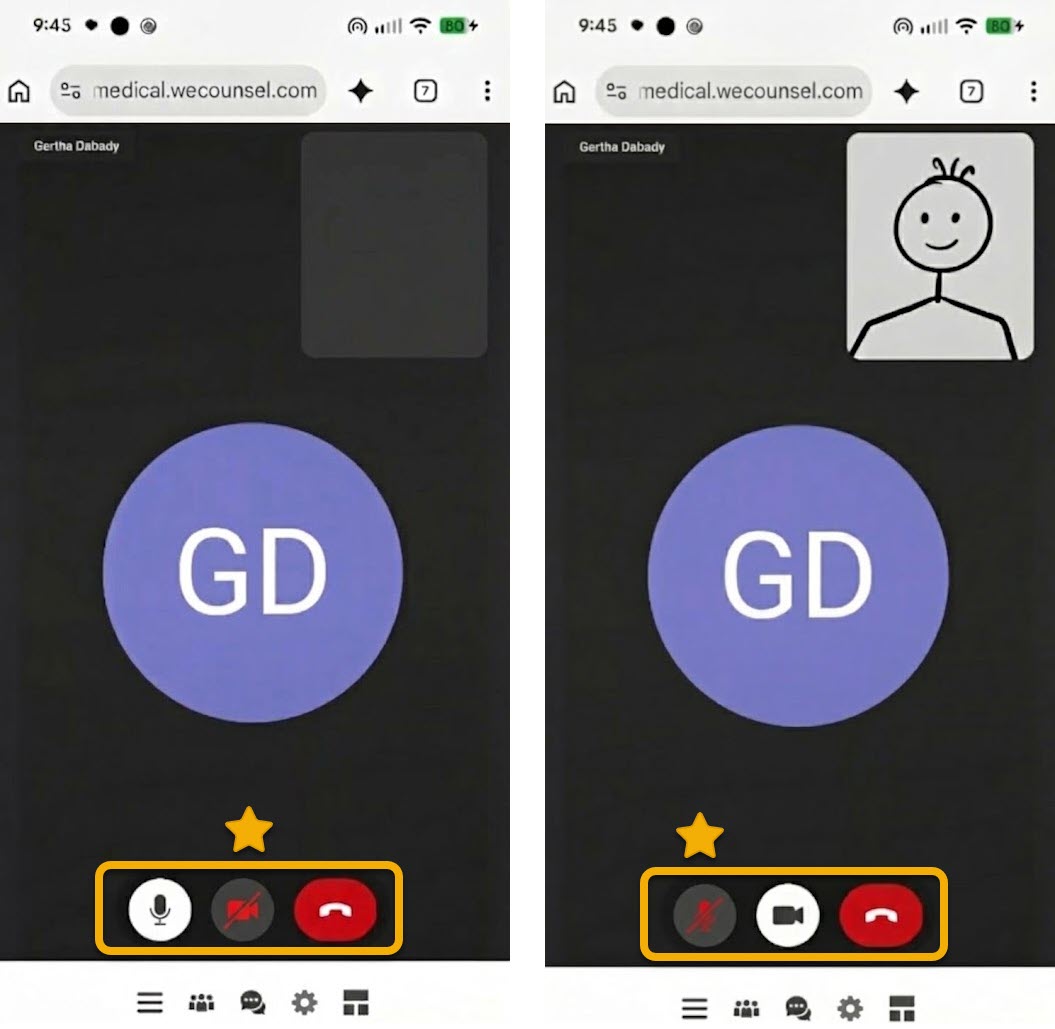
إذا لم يحل ذلك المشكلة، اتبع خطوات الكاميرا أعلاه الخاصة بهاتفك، لكن ابحث عن الميكروفون بدلًا من الكاميرا.
مشاكل الاتصال
إذا توقفت الزيارة عبر الفيديو عن العمل، جرب هذه الخطوات للعودة إلى مكالمتك.
الخطوة 1: إذا انقطعت زيارتك، أغلق التطبيق وتحقق من Wi-Fi أو اتصال البيانات. ابحث عن أيقونة Wi-Fi في أعلى شاشة هاتفك. إذا كنت لا تراه، فقد لا تكون متصلًا بالإنترنت.
الخطوة 2: أعد دخول غرفة الانتظار من MyChart.
غرفة انتظار خاطئة
إذا رأيت اسم مريض أو اسم طبيب خاطئ على الشاشة، فقد تكون في غرفة انتظار خاطئة. يمكن أن يحدث هذا إذا كنت تدير سجلات لطفل أو أحد الوالدين (وصول الوكيل) وانضممت إلى الزيارة أثناء تسجيل الدخول إلى حساب الشخص الخطأ.
الخطوة 1: إذا وضعت في غرفة انتظار خاطئة، أغلق MyChart.
الخطوة 2: تحقق من تسجيل الدخول على ملف التعريف الصحيح الخاص بك. يُظهر الاسم الموجود أعلى الشاشة الحساب الذي تستخدمه.
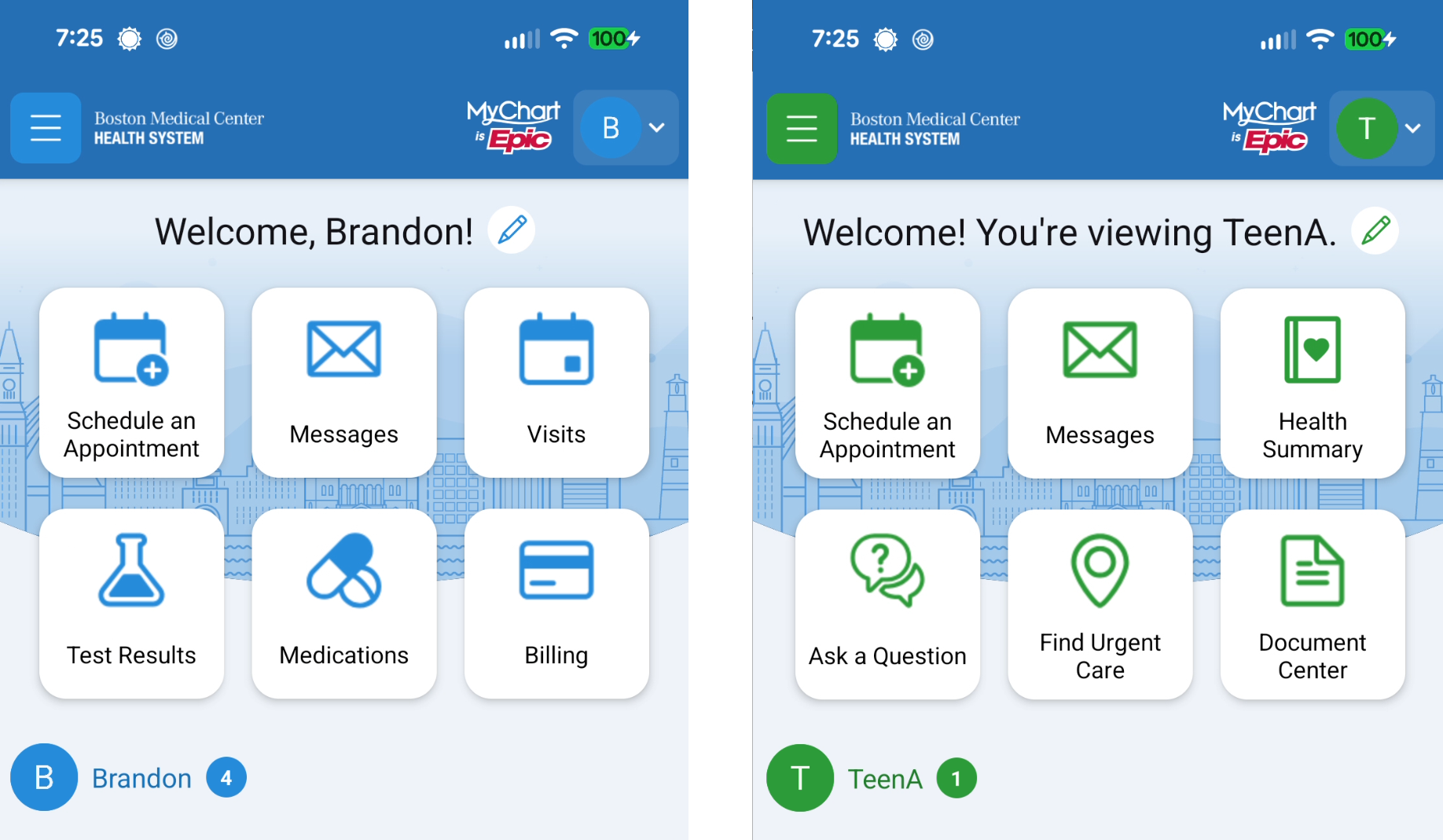
الخطوة 3: إذا كنت في حساب خاطئ، انقر فوق الاسم الصحيح، ثم حاول الانضمام مرة أخرى إلى زيارتك.