
ماذا ستتعلم
في هذا التحدي ستتعلم كيفية:
إنشاء حساب بريد إلكتروني جديد
استخدام المصادقة الثنائية للتحقق من حسابك
الحفاظ على معلومات تسجيل دخولك بأمان
كل تحدٍ يعمل بنفس الطريقة.
أولًا، تشاهد بعض مقاطع الفيديو وتقرأ بعض الإرشادات حول كيفية إكمال المهام المتعلقة بإدارة الرعاية الصحية الخاصة بك. بعد ذلك، تتدرب من خلال مساعدة شخصية في سيناريو. وأخيرًا، سوف تُراجع مهاراتك الجديدة للتأكد أن بإمكانك تنفيذ المهام بنفسك. يمكنك العودة إلى أي تحد في أي وقت.
لن تحصل على درجات ولا يوجد حد زمني.
المشاهدة والتعلم: إعداد Gmail على هاتفك
هناك خمس خطوات هنا لمساعدتك في إنشاء حساب Gmail. إذا كنت تستخدم جهاز كمبيوتر، حدد كل خطوة بالنقر عليها. إذا كنت تستخدم الهاتف، استخدم القائمة المنسدلة لتحديد كل خطوة.
إذا كنت ترغب في استخدام جهاز الكمبيوتر لإعداد حسابك، اتبع مجموعة الخطوات أدناه المسماة المشاهدة والتعلم: إعداد Gmail على جهاز الكمبيوتر لديك.
قد يكون لديك تطبيق Gmail بالفعل على هاتفك. إذا لم يكن لديك، ابدأ من تحميل تطبيق Gmail. إذا كان التطبيق لديك بالفعل، انتقل مباشرة إلى إنشاء حساب Gmail.
الخطوة 1: افتح متجر Play Store (على أجهزة Android) أو متجر App Store (على أجهزة iPhone) على هاتفك.

الخطوة 2: اضغط على شريط البحث واكتب "Gmail". سيبدو الرمز هكذا.
الخطوة 3: اضغط على تثبيت أو الحصول لتنزيل التطبيق.
الخطوة 1: افتح تطبيق Gmail واضغط على إنشاء حساب.
الخطوة 2: اكتب اسمك الأول واسم عائلتك.
الخطوة 3: اكتب بعض المعلومات الشخصية الأساسية.
الخطوة 4: اختر عنوان بريد إلكتروني يسهل تذكُّره. انقر على التالي.
إذا كان عنوان البريد الإلكتروني الذي اخترته مأخوذًا بالفعل، استخدم عنوانًا مختلفًا يسهل تذكره. يمكنك إضافة الحرف الأول من اسمك الأوسط أو بعض الأرقام. لا يمكنك تغيير عنوان Gmail الخاص بك بعد إنشائه، لذا خذ لحظة لاختيار ما يعجبك.
الخطوة 1: اكتب كلمة مرور قوية في المربع الأول. استخدم 8 أحرف أو أكثر مع مزيج من الأحرف والأرقام والرموز.
الخطوة 2: اكتب نفس كلمة المرور مرة أخرى في المربع الثاني.
الخطوة 3: انقر التالي.
إذا لم تتطابق كلمتي المرور، حاول مرة أخرى. تأكد من كتابة نفس الكلمة بالضبط في كلا المربعين.
الخطوة 1: إذا كنت تقوم بإعداد Gmail على هاتف، قد ترى شاشة تطلب منك التحقق من رقم هاتفك. حدد تحقق.
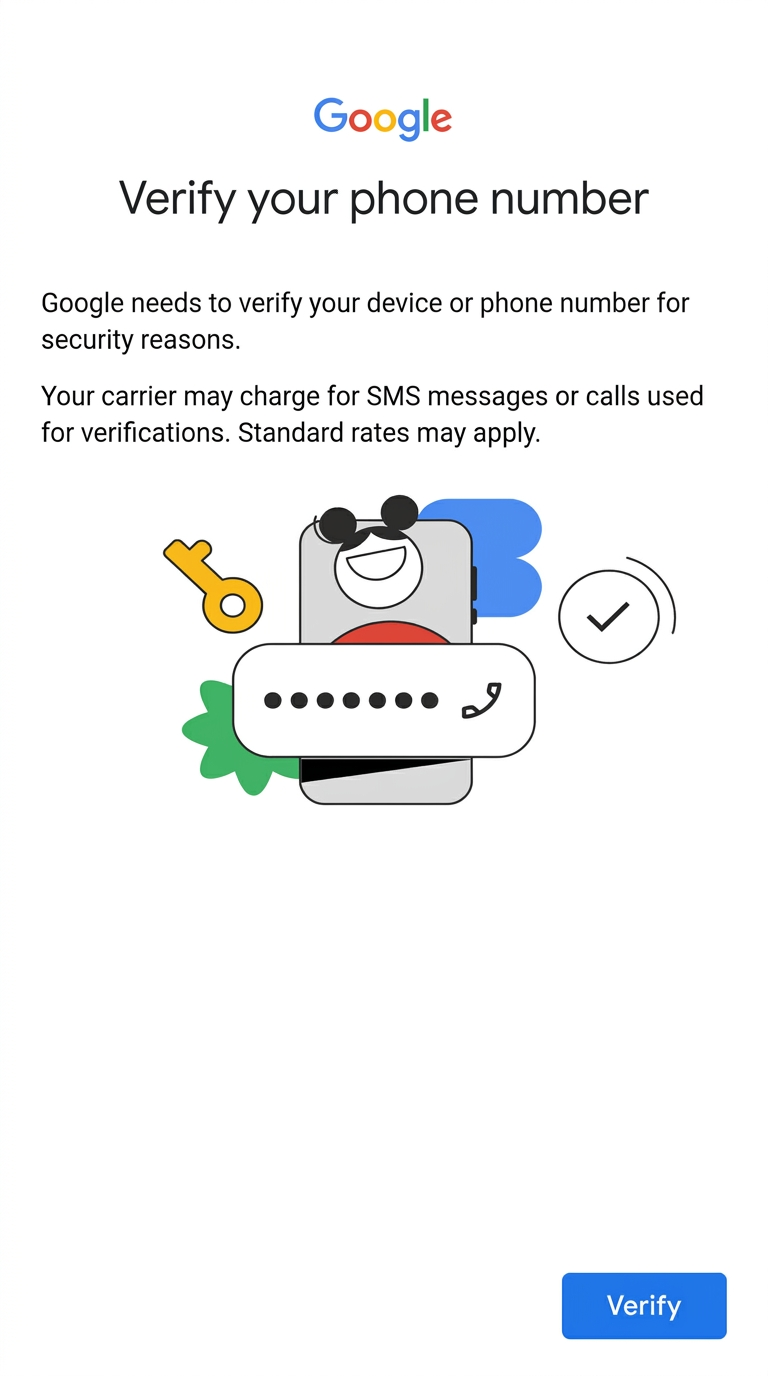
الخطوة 2: قد يتمكن Google من التحقق من ملكية هاتفك تلقائيًا. إذا لم يتمكن، فستتلقى رسالة نصية بها رمز مكون من 6 أرقام. هذه خطوة أمان اعتيادية - وهي مجانية ولن يفرض عليك أحد رسومًا. يمكنك عادة النقر على الرمز لنسخه.
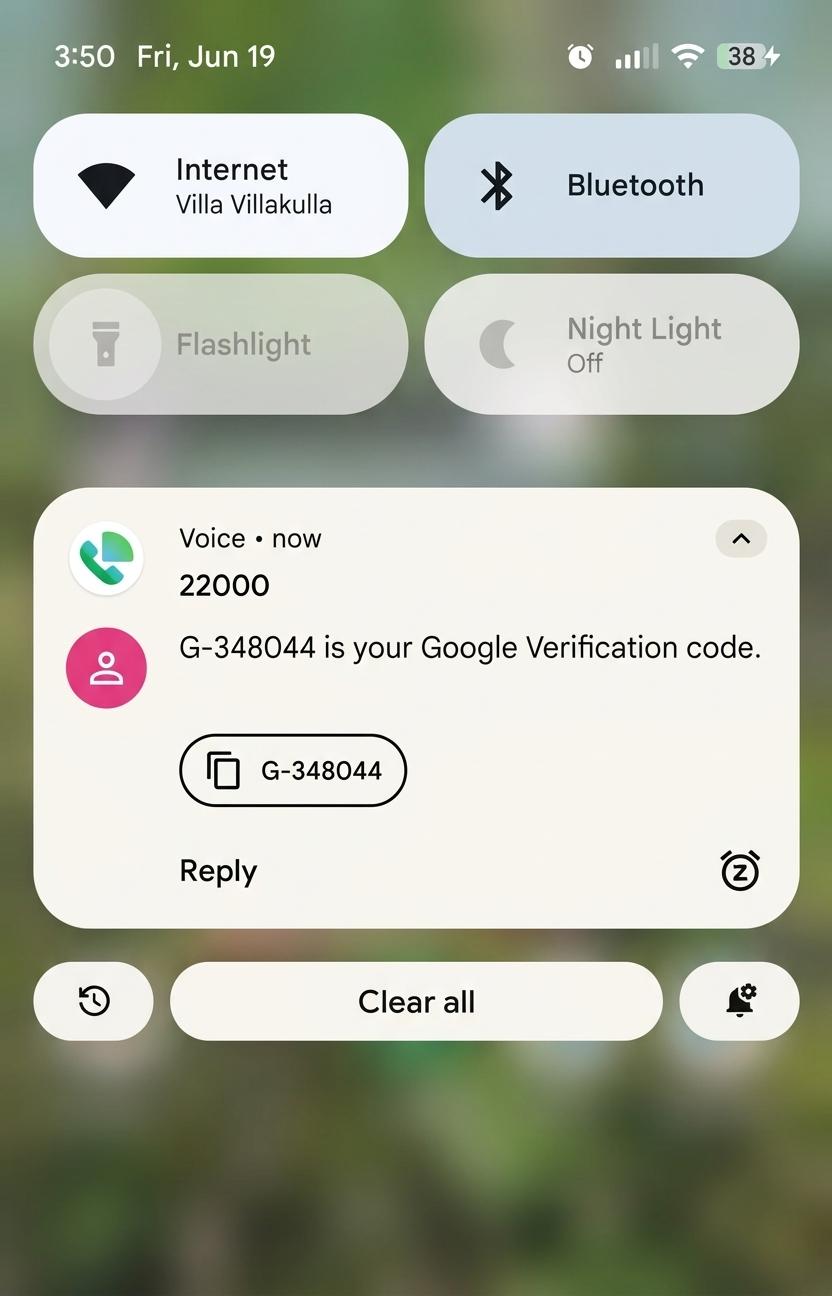
الخطوة 3: عد إلى تطبيق Gmail. اكتب الرمز أو الصقه واضغط على تم أو تحقق. لاحظ أنك تحتاج فقط إلى الأرقام، وليس حرف G. لذلك، في المثال الموجود في الصورة، ستكتب 348044 فقط في خانة التحقق.
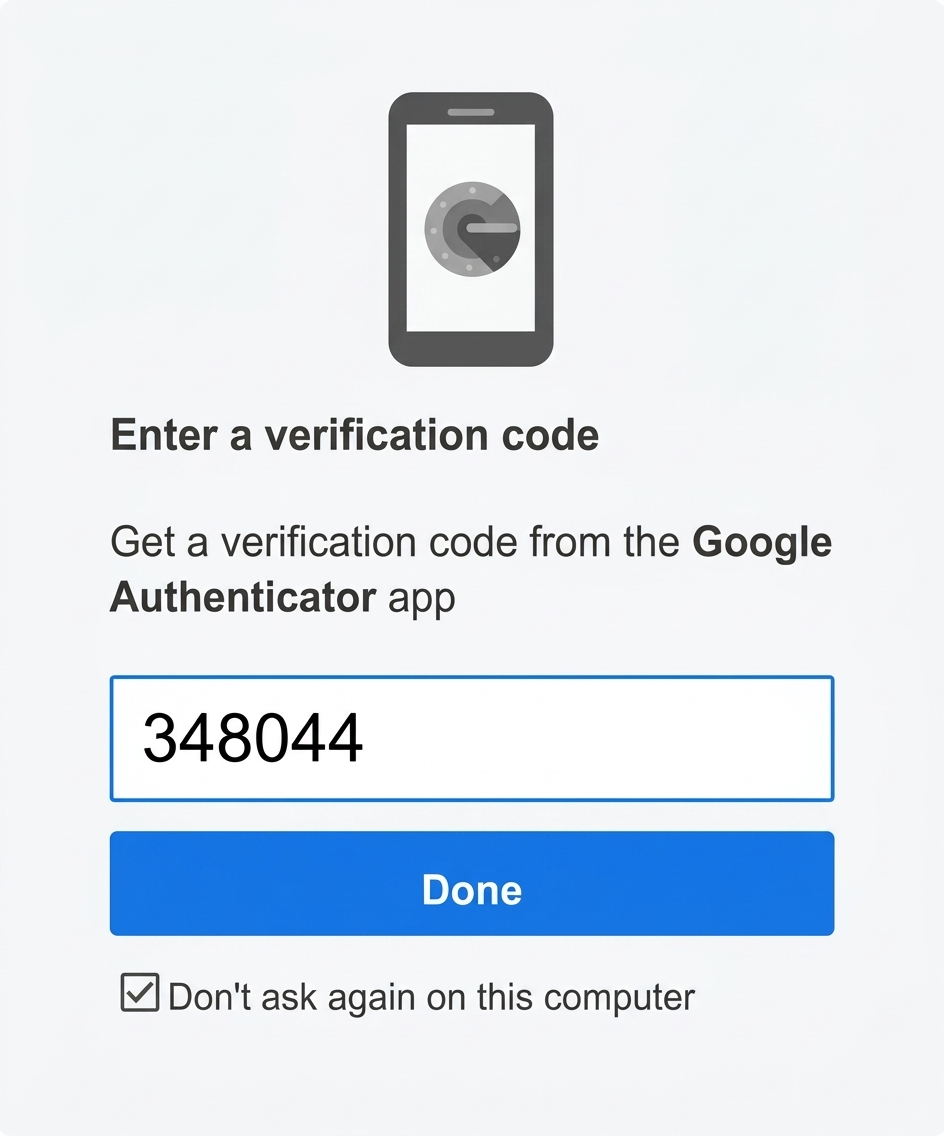
اكتب عنوان بريدك الإلكتروني الجديد وكلمة المرور واحتفظ بهما في مكان آمن.
لا تحفظ كلمة المرور على هاتفك فقط - إذا فقدت هاتفك، فستفقد معلومات تسجيل الدخول أيضًا.
المشاهدة والتعلم: إعداد Gmail على جهاز الكمبيوتر لديك
إذا كنت تستخدم جهاز كمبيوتر لإعداد بريدك الإلكتروني، اتبع هذه الخطوات الخمس. إذا كنت تستخدم جهاز كمبيوتر، حدد كل خطوة بالنقر عليها. إذا كنت تستخدم الهاتف، استخدم القائمة المنسدلة لتحديد كل خطوة.
الخطوة 1: اذهب إلى http://www.gmail.com واضغط على إنشاء حساب.
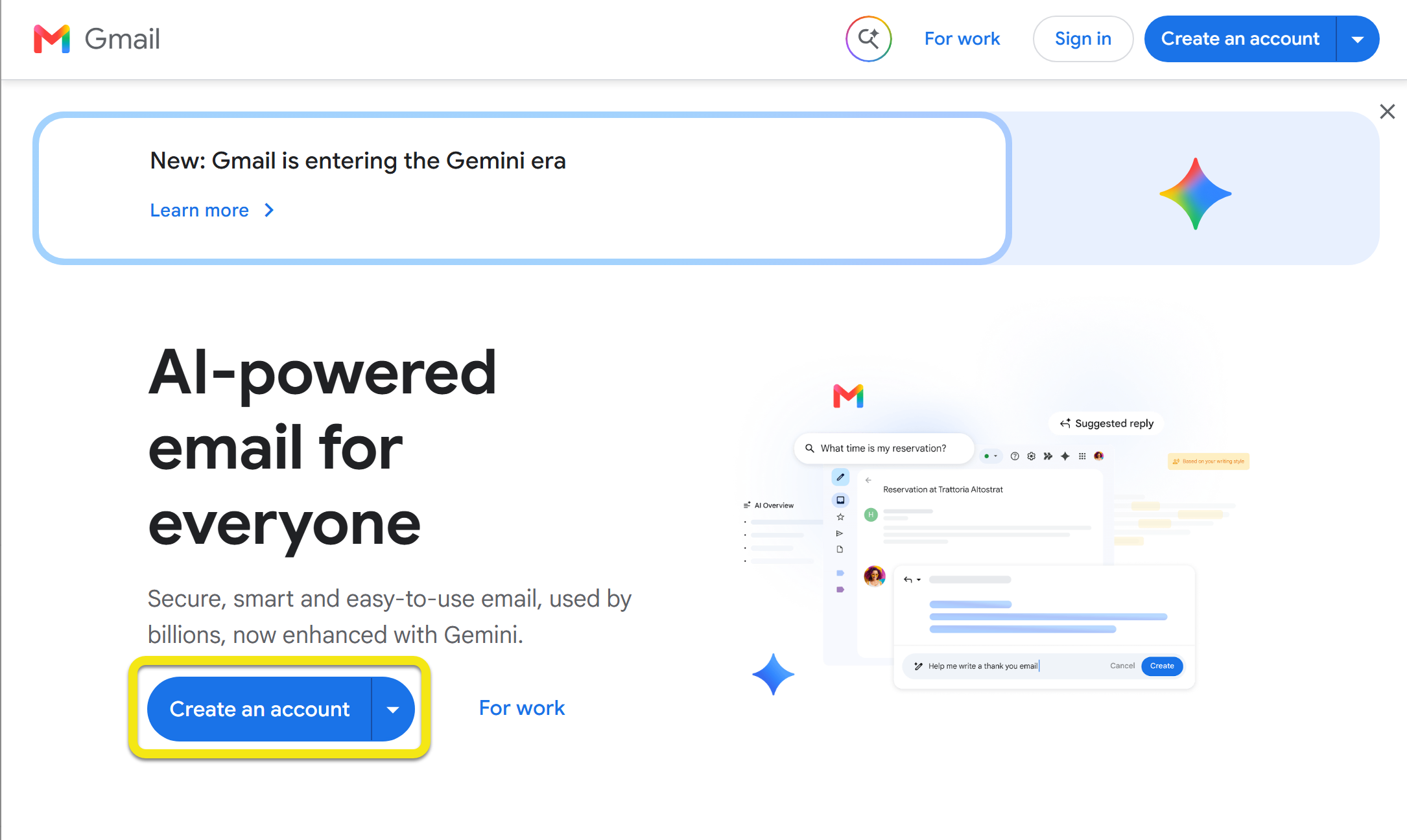
الخطوة 2: اكتب اسمك الأول واسم عائلتك.
الخطوة 3: اكتب بعض المعلومات الشخصية الأساسية.
اختر عنوان بريد إلكتروني يسهل تذكره. انقر التالي.
إذا كان عنوان البريد الإلكتروني الذي اخترته مأخوذًا بالفعل، استخدم عنوانًا مختلفًا يسهل تذكره. يمكنك إضافة الحرف الأول من اسمك الأوسط أو بعض الأرقام. لا يمكنك تغيير عنوان Gmail الخاص بك بعد إنشائه، لذا خذ لحظة لاختيار ما يعجبك.
الخطوة 1: اكتب كلمة مرور قوية في المربع الأول. استخدم 8 أحرف أو أكثر مع مزيج من الأحرف والأرقام والرموز.
الخطوة 2: اكتب نفس كلمة المرور مرة أخرى في المربع الثاني.
الخطوة 3: انقر التالي.
إذا لم تتطابق كلمتي المرور، حاول مرة أخرى. تأكد من كتابة نفس الكلمة بالضبط في كلا المربعين.
الخطوة 1: اكتب رقم هاتفك المحمول وانقر التالي.
الخطوة 2: ستتلقى رسالة نصية على هاتفك تحتوي على رمز مكون من 6 أرقام. هذه خطوة أمان اعتيادية - إنها مجانية.
الخطوة 3: اكتب الرمز وانقر تحقق.
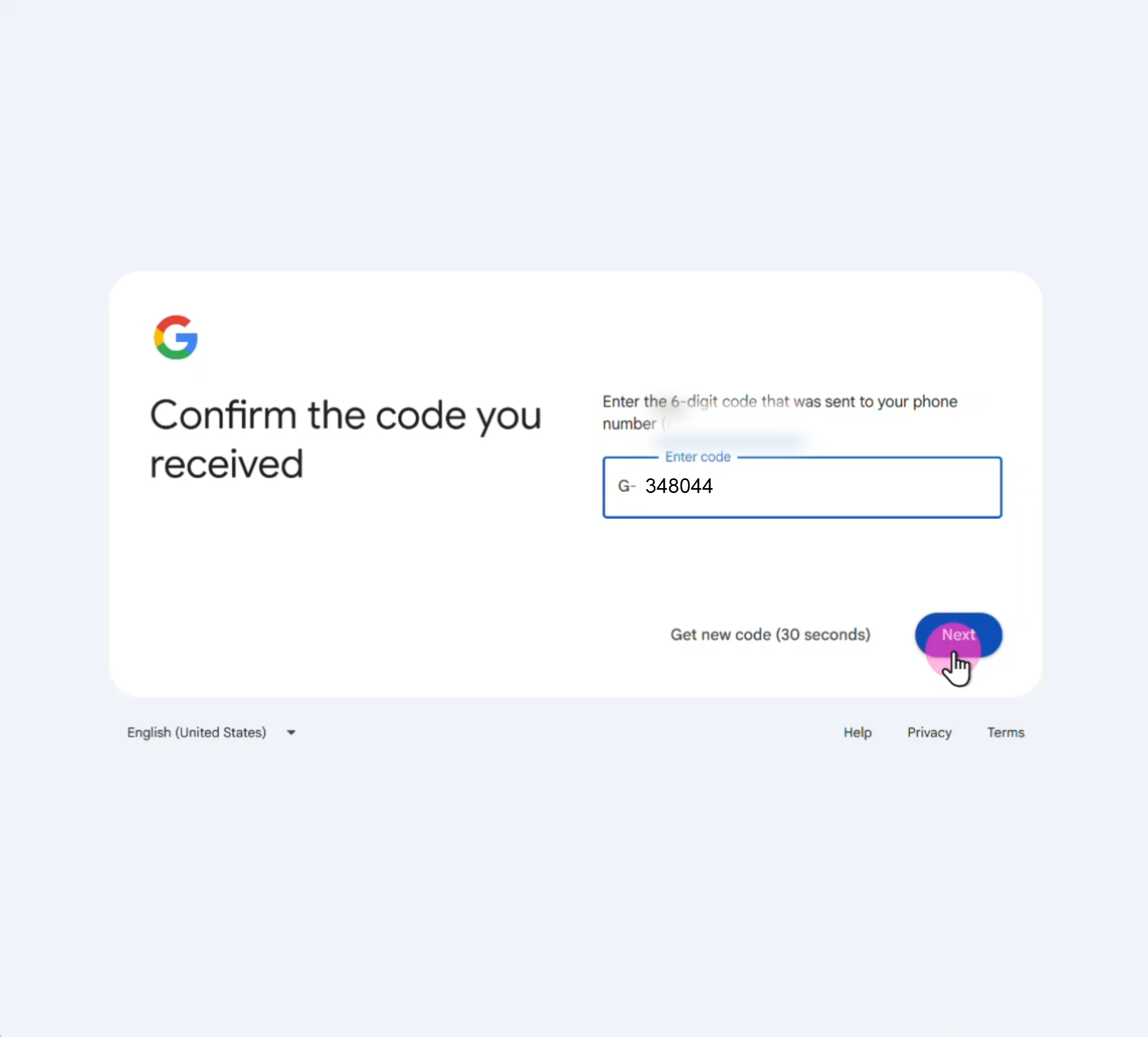
اكتب عنوان بريدك الإلكتروني الجديد وكلمة المرور واحتفظ بهما في مكان آمن.
لا تحفظ كلمة المرور على هاتفك فقط - إذا فقدت هاتفك، فستفقد معلومات تسجيل الدخول أيضًا.
الممارسة
في هذا الجزء، سوف تساعد شخصًا باستخدام ما تعلمته للتو.
ساعدهم: ستقرأ عن وضعهم، ثم ترى صورة لصفحة تسجيل البريد الإلكتروني. انقر أو اضغط فوق المكان الصحيح لمساعدة الشخصية على إنهاء مهمتها.
تعلم من الأخطاء: إذا نقرت على المكان الخطأ، فلا تقلق! ستحصل على نصيحة مفيدة حتى تتمكن من المحاولة مرة أخرى.
تذكر: هذا مكان آمن للممارسة. أنت لا تستخدم معلوماتك الشخصية، ولا يمكنك خرق أي شيء.

ساعد Marcus
يحتاج Marcus إلى إعداد حساب بريد إلكتروني جديد على هاتفه. وهو في استراحة قصيرة في العمل. يعلم أنه يحتاج إلى بريد إلكتروني للتسجيل في MyChart، لكنه لم يُنشيء واحدًا من قبل.
السؤال 1
فتح Marcus تطبيق Gmail لأول مرة. يرى شاشة تسجيل الدخول.
ما الذي ينبغي أن ينقر عليه للبدء؟
السؤال 2
اختار Marcus عنوان بريده الإلكتروني وأنشأ كلمة مرور. الآن تسأله الشاشة عن رقم هاتفه. تقول: "تحقق من رقم هاتفك". قلِق Marcus. يعتقد أنه فعل شيئًا خاطئًا أو أن Google ستفرض عليه رسومًا.
ما الذي ينبغي أن يفعله Marcus؟
أ. غلق التطبيق والبدء من جديد بسبب وجود خطأ.
ليس تمامًا. هذا ليس خطأ. يطلب Google رقم هاتفك للحفاظ على أمان حسابك. إنه مجاني. لن يفرض عليك أحد رسومًا.
ب. اكتب رقم هاتفه المحمول حتى تتمكن Google من إرسال رمز نصي مكون من 6 أرقام إليه.
صحيح! هذه خطوة أمان اعتيادية. ترسل Google رسالة نصية مجانية تحتوي على رمز. يكتب Marcus الرمز لإثبات أنه هو بالفعل.
ج. انتظر بضع ساعات لمعرفة ما إذا كانت الشاشة تختفي من تلقاء نفسها.
ليس تمامًا. تحتاج Google إلى رقم هاتف لإنهاء عملية الإعداد. بدونها، لا يمكن Marcus إنشاء حسابه. هذه الخطوة مجانية وآمنة.
افعلها بنفسك
الآن أنشئ حساب بريدك الإلكتروني. إذا كنت قد قمت بالفعل ببعض هذه الخطوات أثناء المشاهدة، ضع علامة عليها.
إذا لم تكن قد أعددت بريدك الإلكتروني حتى الآن، جربه الآن.
يمكنني الوصول إلى Gmail على هاتفي أو الكمبيوتر.
لدي حساب بريد إلكتروني.
عنوان بريدي الإلكتروني وكلمة المرور في مكان آمن.
استبيان
ستساعدنا إجاباتك عن هذه الأسئلة في تحسين مجموعة الأدوات للجميع.
هل تحتاج إلى مساعدة الآن؟
للحصول على المساعدة مع MyChart، اتصل بدعم BMC MyChart على الرقم 844-635-1390 أو اسأل موظفي عيادتك في زيارتك القادمة. للحصول على دعم الرعاية الصحية عن بعد، اتصل على 617-638-6870 أو 423-207-4554.
إذا كنت بحاجة إلى مساعدة في الطعام أو السكن أو المواصلات أو خدمات اجتماعية أخرى، تفضل بزيارة massthrive.org للعثور على دليل للبرامج المتاحة في منطقتك بأكثر من 100 لغة، أو اتصل على رقم 2-1-1 من أي هاتف للاتصال بالخدمات المحلية للطعام والمأوى والمزيد.
*جميع الصور مُنشأة بالذكاء الاصطناعي.