

Lo que aprenderá
En este reto, aprenderá cómo:
- - Realizar el registro electrónico antes de su visita.
- - Unirse a una visita por video desde la aplicación MyChart.
- - Permitir el uso de su cámara y micrófono.
- - Solucionar un problema si algo sale mal.
Todos los retos funcionan de la misma manera.
Primero, verá algunos vídeos y leerá algunas instrucciones sobre cómo completar tareas relacionadas con la administración de su propia atención médica. Luego, practicará ayudando a un personaje en un escenario. Por último, verificará sus nuevas habilidades para garantizar que pueda realizar las tareas usted mismo. Podrá regresar a cualquier reto en cualquier momento.
No se lo calificará y no hay límite de tiempo.
Mire y aprenda
This section will help you join a video visit. If you are on a computer, select each step by clicking on it. If you are on a phone, use the drop down to select each step.
El registro electrónico le permite ocuparse de la documentación antes de que comience su visita, para que no tenga que hacerlo durante la cita. Puede realizar el registro electrónico hasta 7 días antes de su visita. Con frecuencia, hay muchos formularios y cuestionarios que completar, así que trate de completarlos antes del día de su cita para no tener que apurarse.
Durante el registro electrónico, es posible que se le pida que confirme sus datos personales, revise sus medicamentos y alergias, responda preguntas sobre su salud y abone el copago de la visita.
Paso 1: cuando el registro electrónico esté disponible, su cita se mostrará en la pantalla de inicio con un botón que dice Prepárese. Toque Prepárese para registrarse.
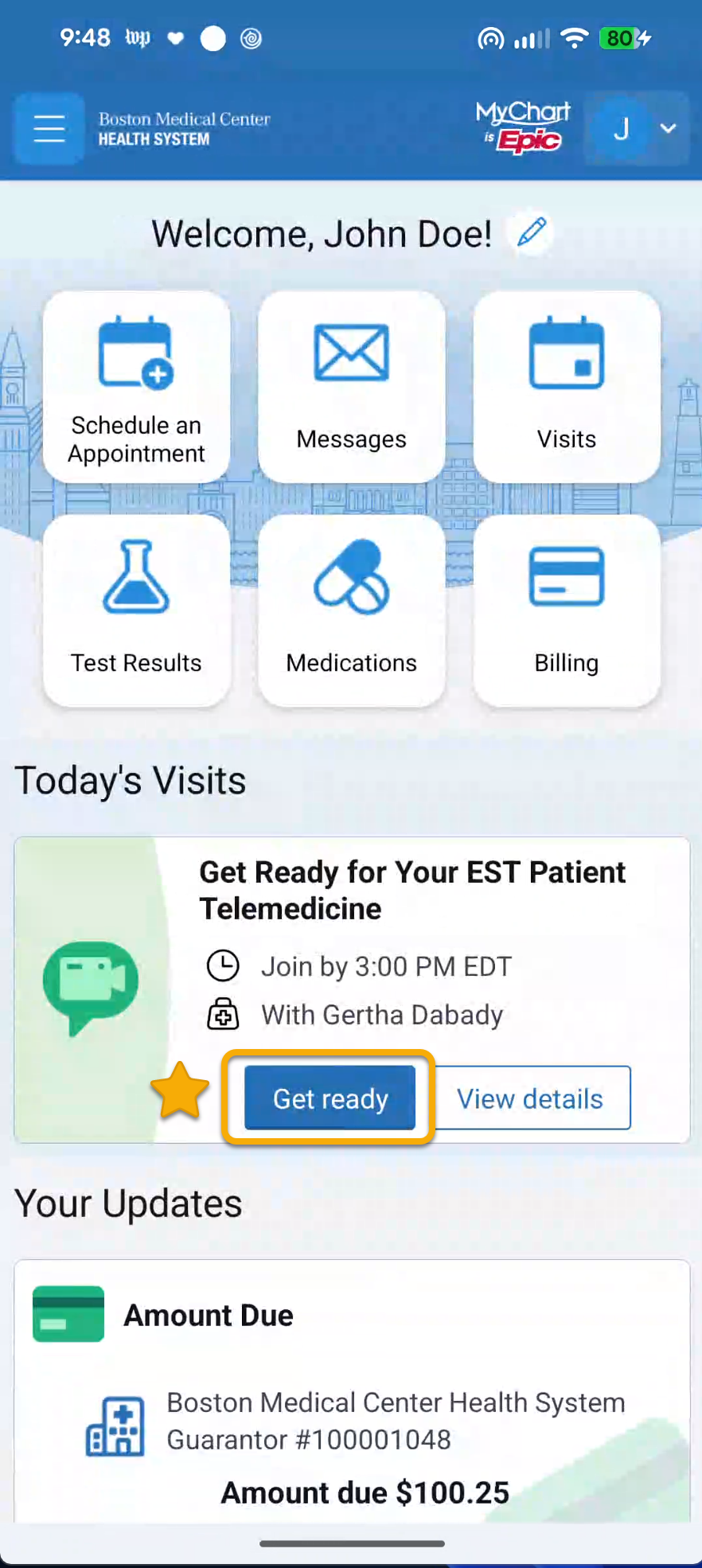
Paso 2: responda las preguntas sobre su salud, medicamentos y seguro. Responder todas las preguntas puede llevar un tiempo, así que asegúrese de darse suficiente tiempo. Toque Enviar cuando haya terminado. El registro no estará completo hasta que haya completado todas las preguntas y formularios.
Paso 1: cuando llegue la hora de la consulta, es posible que reciba un mensaje de texto con un enlace. El mensaje de texto puede contener más información, incluidos otros enlaces, pero el enlace a la cita es el primer enlace del mensaje. Toque el enlace, introduzca su nombre y toque Unirse a la cita.
Paso 2: es posible que deba permitir que el navegador use su cámara y micrófono. Cuando vea el mensaje en el que se le pide permiso para permitir que la cámara o el micrófono estén disponibles, toque Permitir.
Es posible que deba esperar a que su médico se una. Esto es normal, es como una sala de espera en el consultorio del médico.
Una vez que esté en la cita de telesalud, verá algunos íconos en la parte inferior de su pantalla.
Configuración: este icono abrirá un menú con configuraciones importantes. Puede verificar la configuración de la cámara y el micrófono, desenfocar el fondo y activar los subtítulos. Si su cámara o micrófono no funcionan cuando comienza su cita, verifique aquí para asegurarse de que estén seleccionados los dispositivos correctos.

Cerrar sesión y ayuda: el icono que parece tres líneas horizontales abrirá un menú que le permitirá acceder a la documentación de ayuda y cerrar sesión en la aplicación.

Lista de participantes: el icono que parece personas le mostrará una lista de quiénes están en la cita. Si tiene un traductor que se une u otra persona de apoyo, habrá más de dos nombres en esta lista.

Mensajería: puede tocar el icono que parece una burbuja de diálogo para acceder al chat y enviar un mensaje escrito a su proveedor.

Vista del participante: el icono con un rectángulo y tres cuadrados cambiará la vista de los participantes en la llamada.

Si la cámara o el micrófono no funcionan durante una visita, intente lo siguiente:
Paso 1: solución rápida: mire la parte inferior de la pantalla de video. Si el ícono de la cámara o el micrófono tiene una línea que lo atraviesa, tóquelo para volver a activarlo.
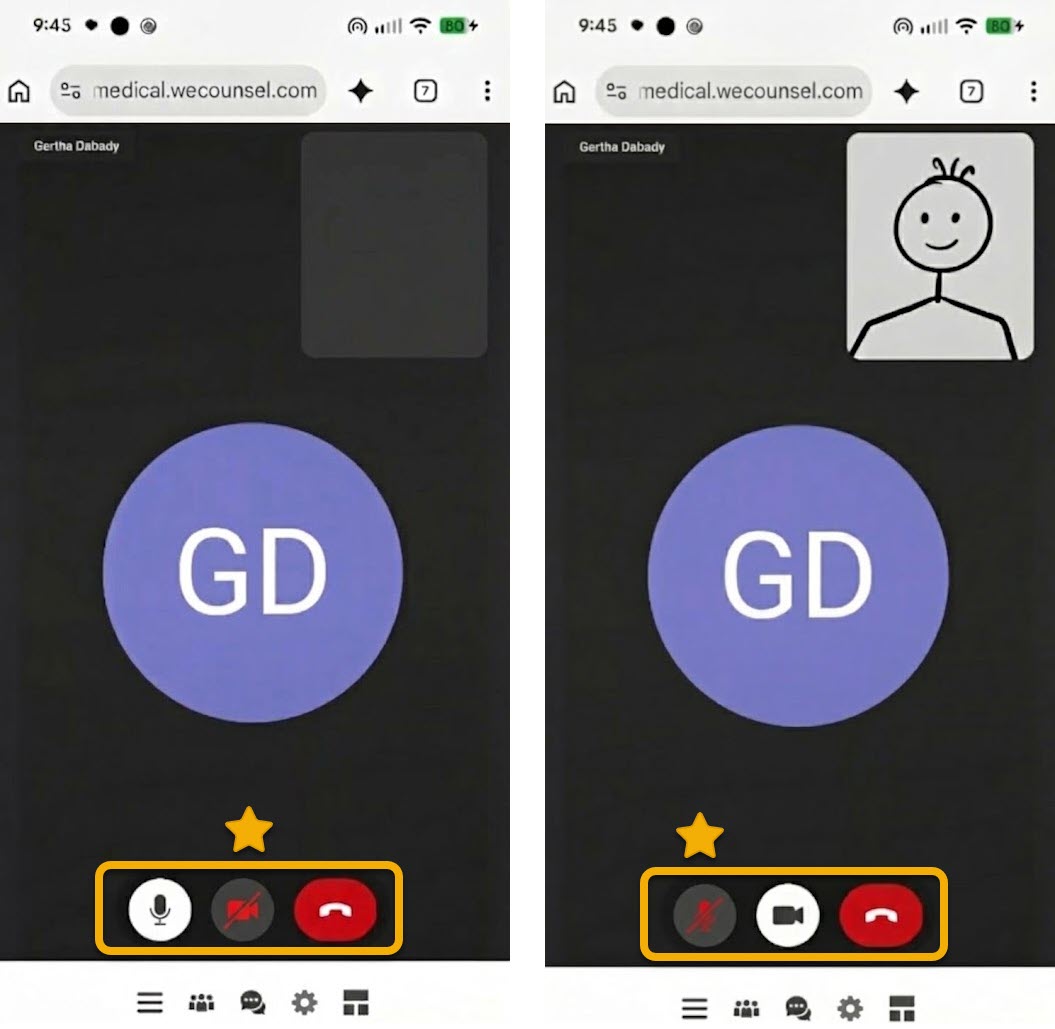
Paso 2: Si estás en un teléfono o tableta, abre la configuración de tu dispositivo. Vaya a Aplicaciones, busque Chrome (Android) o Safari (iPhone), toque Permisos y asegúrese de que la cámara y el micrófono estén configurados en Permitir.
Si estás en un ordenador, ve a la configuración de tu navegador, selecciona Privacidad y seguridad , luego Configuración del sitio y asegúrate de que la cámara y el micrófono estén habilitados y que el dispositivo seleccionado sea el correcto. Este proceso es similar para el navegador Safari.
Practique
En esta sección, ayudará a un personaje aplicando los conocimientos que acaba de aprender. Ayúdelos: leerá información sobre su situación y, a continuación, verá una imagen de la pantalla de MyChart. Toque o haga clic en el lugar correcto para ayudar al personaje a terminar su tarea. Aprenda de los errores: Si toca en el lugar equivocado, ¡no se preocupe! Recibirá una pista útil para poder volver a intentarlo. Recuerde: Este es un lugar seguro para practicar. No está usando su propia información personal y no puede romper nada.

Ayude a Elena
Elena está ayudando a su madre, Carmen, a unirse a una visita por video con su médico. Se unieron a la cita, pero parece que la cámara de Carmen no funciona.
Pregunta 1:
¿Cuál es el primer lugar al que Carmen debe acudir para solucionar los problemas de su cámara?
Pregunta 2
La videollamada ha comenzado. En la pantalla aparece el mensaje "Esperando conexión con el proveedor". Elena no está segura de si algo salió mal. Han pasado dos minutos.
¿Qué debería hacer?
A. Cerrar la aplicación e intentar reiniciar la visita.
No es eso. Esta es la sala de espera regular. Si Elena cierra la aplicación, es posible que tenga problemas para volver a entrar. El médico se unirá cuando esté listo.
B. Esperar pacientemente a que el médico se una a la llamada.
¡Correcto! Es como una sala de espera en el consultorio del médico. El médico aparecerá en la pantalla cuando esté listo.
C. Pulsa "Iniciar visita" de nuevo para reiniciar la videollamada.
No es eso. Elena no necesita reiniciar la llamada. Ella ya está en el lugar correcto. Es posible que se produzca un error al tocar nuevamente "Iniciar visita".

Ayude a Marcus
Marcus se unirá a una visita por video durante su descanso para almorzar. Está usando su propio teléfono. Esta mañana ha completado el registro electrónico y ya está listo para unirse.
Pregunta 1:
Marcus tocó Unirse a la sesión. Aparece un mensaje en su pantalla: "¿Permitir cámara?" ¿Qué debería tocar Marcus?
Pregunta 2
Marcus está en la visita por video. Puede escuchar a la médica, pero ella dice que no puede verlo. Marcus mira hacia la parte inferior de la pantalla. El icono del micrófono es rojo con una línea que lo atraviesa. ¿Qué debería pulsar primero?
Hágalo usted mismo
Compruebe que sabe cómo unirse a una visita por video. Si ya completó algunos de estos pasos mientras miraba el video, puede marcarlos. Todo lo que todavía no haya hecho, inténtelo ahora o practique antes de su próxima cita.
Sé dónde buscar información sobre las citas en MyChart.
Puedo registrarme para una visita de telesalud.
Puedo permitir que MyChart acceda a la cámara y al micrófono de mi teléfono.
Puedo activar y desactivar el video y el audio.
Encuesta
Sus respuestas a estas preguntas nos ayudarán a mejorar el kit de herramientas para todos.
¿Necesita ayuda ahora mismo?
Si necesita ayuda con MyChart, llame al servicio de asistencia de MyChart de BMC al 844-635-1390 o pregúntele al personal de la clínica en su próxima visita. Para recibir asistencia con la telesalud, llame al 617-638-6870 o al 423-207-4554.
Si necesita ayuda con la alimentación, la vivienda, el transporte u otros servicios sociales, visite massthrive.org para acceder a un directorio de programas disponibles en su zona en más de 100 idiomas, o marque 2-1-1 desde cualquier teléfono para comunicarse con los servicios locales de alimentación, refugio y mucho más.
*Todas las imágenes son generadas por IA.