

Lo que aprenderá
En este reto, aprenderá cómo:
- Crear una nueva cuenta de correo electrónico.
- Usar la autenticación de dos factores para verificar su cuenta.
- Guardar sus datos para iniciar sesión en un lugar seguro.
Todos los retos funcionan de la misma manera.
Primero, verá algunos vídeos y leerá algunas instrucciones sobre cómo completar tareas relacionadas con la administración de su propia atención médica. Luego, practicará ayudando a un personaje en un escenario. Por último, verificará sus nuevas habilidades para garantizar que pueda realizar las tareas usted mismo. Podrá regresar a cualquier reto en cualquier momento.
No se lo calificará y no hay límite de tiempo.
Mire y aprenda: Configura Gmail en tu teléfono
There are five steps here to help you create a Gmail account. If you are on a computer, select each step by clicking on it. If you are on a phone, use the drop down to select each step.
If you want to use your computer to set up your account, follow the set of steps below called Watch & Learn: Set up Gmail on your computer.
You may already have the Gmail app on your phone. If you don’t, start at Download the Gmail App. If you already have the app, skip to Create a Gmail Account.
Paso 1: Abra Play Store (Android) o App Store (iPhone) en su teléfono.

Paso 2: Toque la barra de búsqueda y escriba "Gmail". El ícono se ve así.
Paso 3: Seleccione "Instalar" u "Obtener" para descargar la aplicación.
Paso 1: Abra la aplicación de Gmail y toque en "Crear cuenta".
Paso 2: Escriba su nombre y apellido.
Paso 3: Ingrese su información personal básica.
Paso 4: Elija una dirección de correo electrónico que sea fácil de recordar. Pulse "Siguiente".
Si la dirección de correo electrónico que eligió ya está en uso, use una variación que sea fácil de recordar. Puede agregar la inicial de su segundo nombre o algunos números. No podrá cambiar su dirección de Gmail una vez que la haya creado, así que tómese un momento para elegir una que le guste.
Paso 1: Escriba una contraseña segura en la primera casilla. Use 8 o más caracteres con una combinación de letras, números y símbolos.
Paso 2: Vuelva a escribir la misma contraseña en la segunda casilla.
Paso 3: Pulse "Siguiente".
Si sus contraseñas no coinciden, inténtelo nuevamente. Asegúrese de escribir exactamente lo mismo en ambas casillas.
Paso 1: Si está configurando su cuenta de Gmail en un teléfono, es posible que aparezca una pantalla en la que se le pida que verifique su número de teléfono. Seleccione "Verificar".
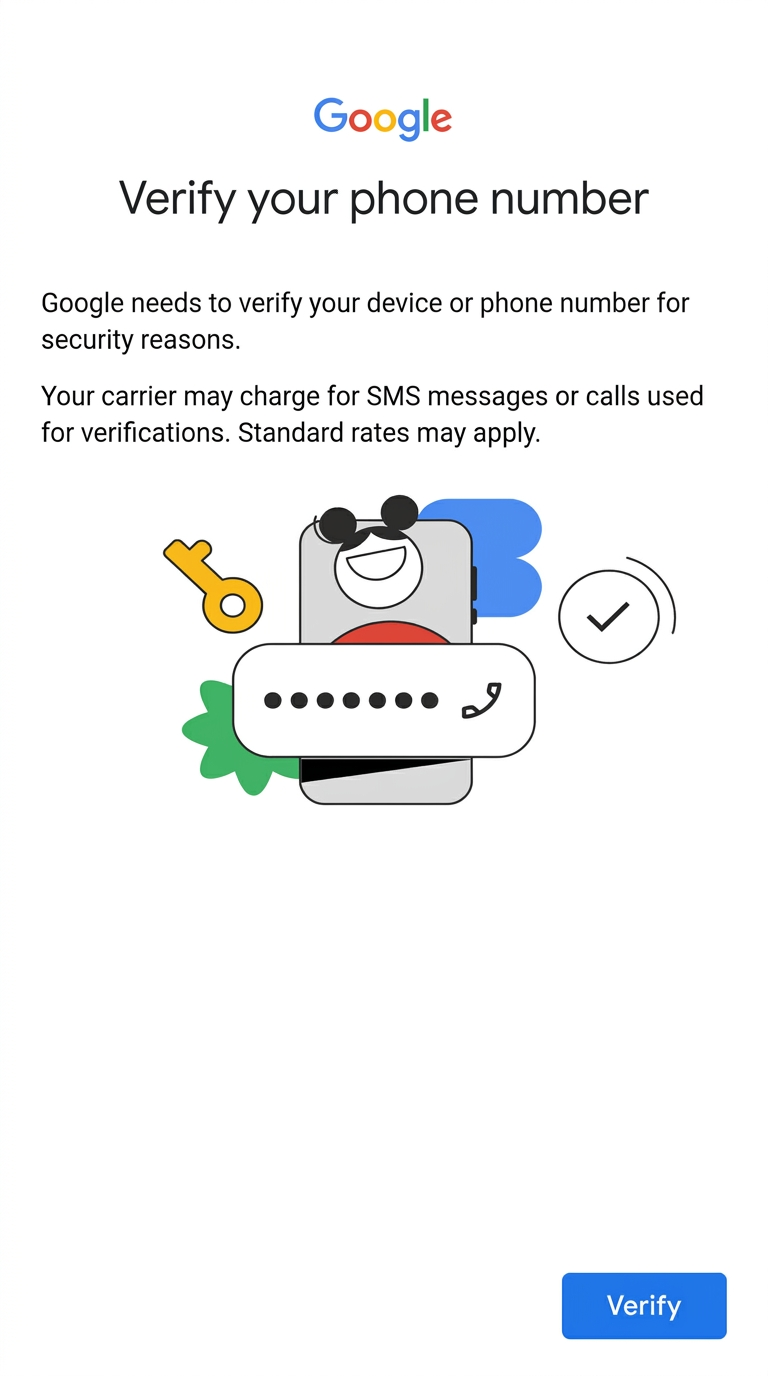
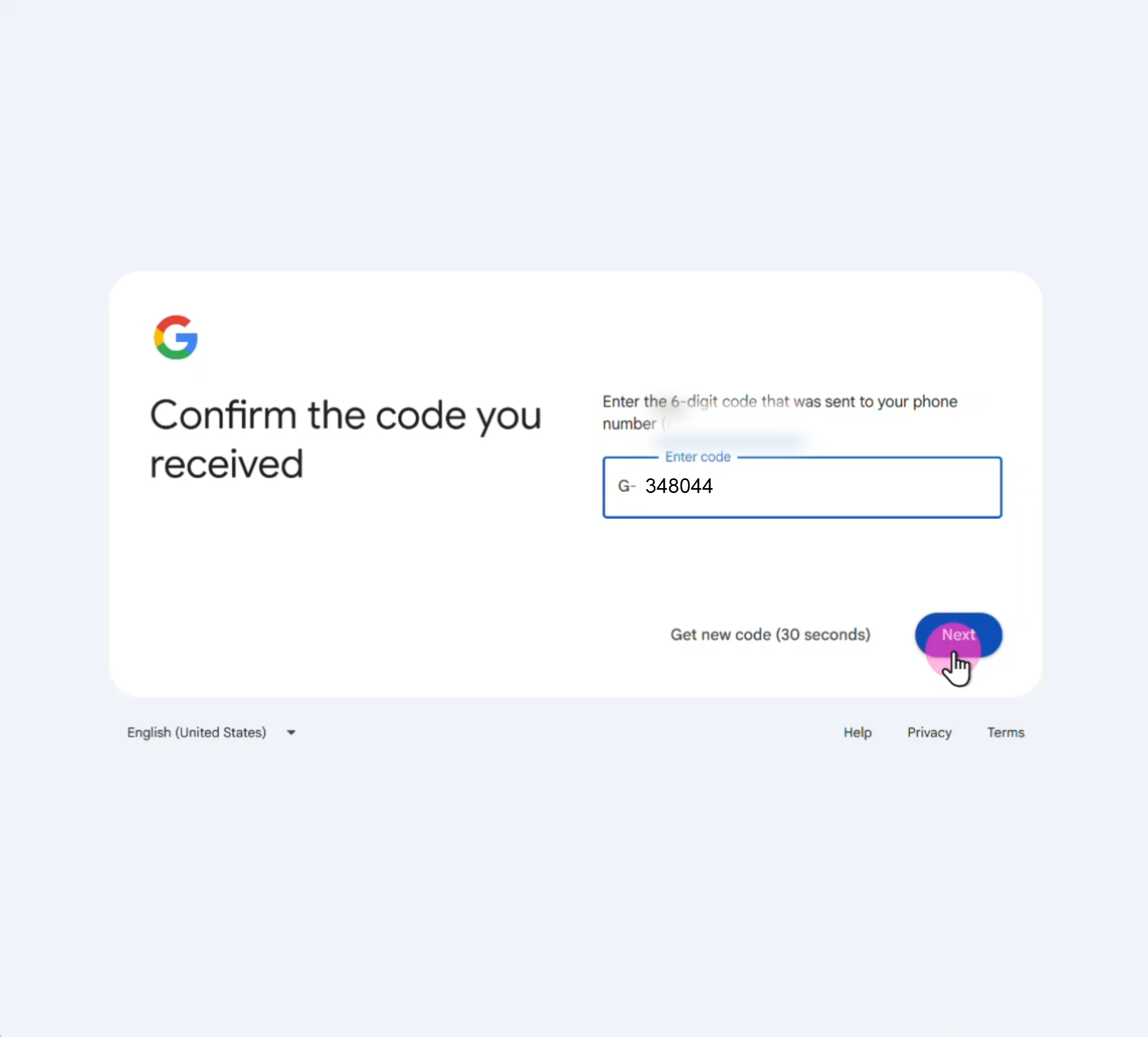
Paso 2: Es posible que Google pueda verificar automáticamente su teléfono. De lo contrario, recibirá un mensaje de texto con un código de 6 dígitos. Este es un paso de seguridad normal, es gratis y nadie le cobrará. Por lo general, puede tocar el código para copiarlo.
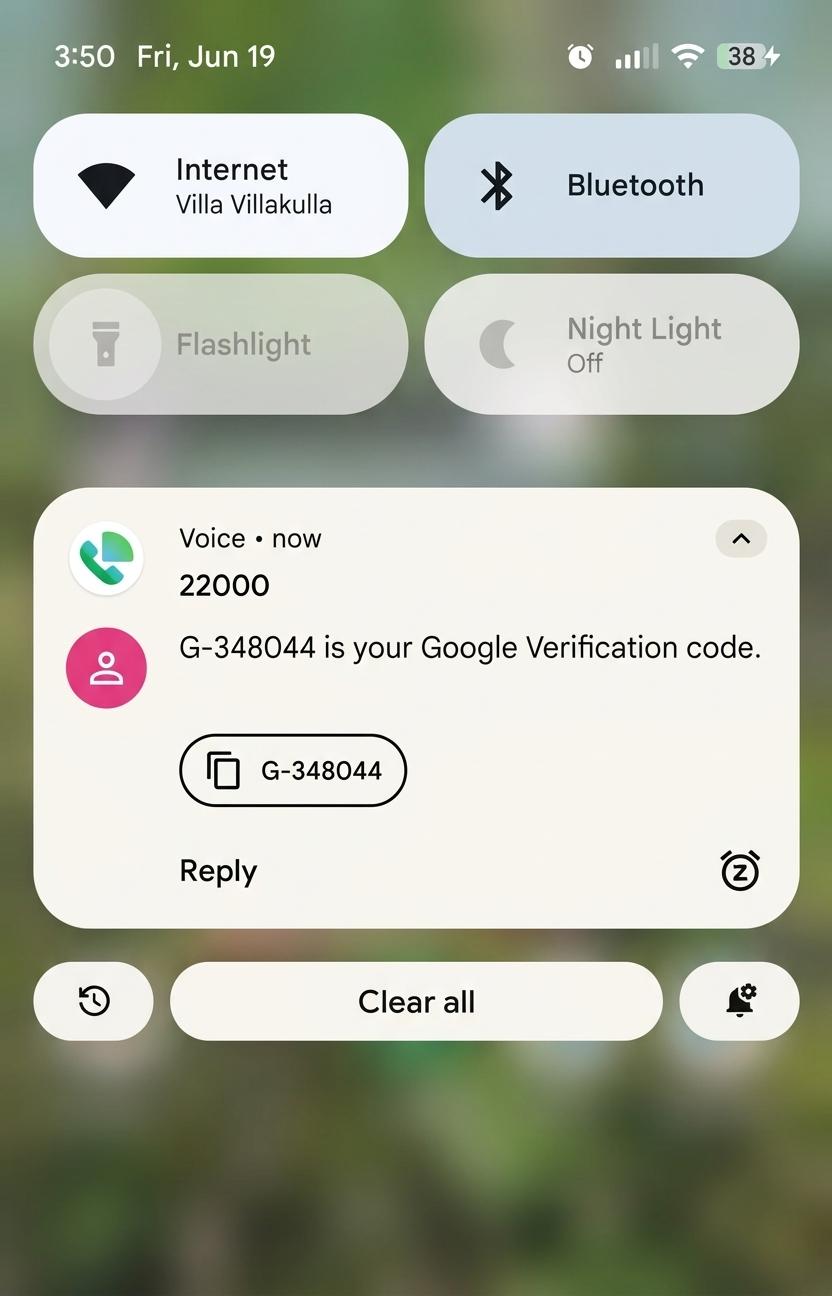
Paso 3: Vuelva a la aplicación de Gmail. Escriba o pegue el código y toque "Hecho" o "Verificar". Tenga en cuenta que solo necesita los números, no la letra G. Por lo tanto, en el ejemplo de la imagen, solo escribiría 348044 en el campo de verificación.
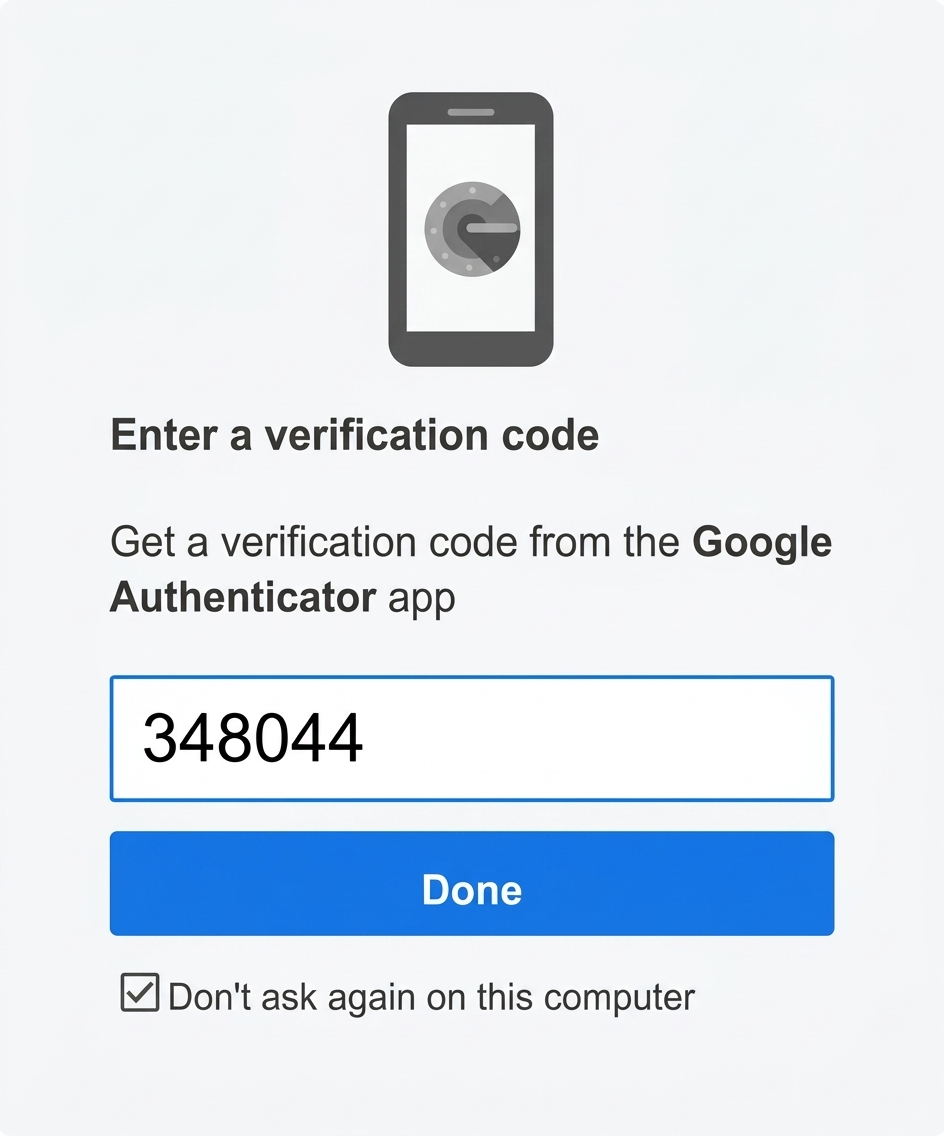
Anote su nueva dirección de correo electrónico y contraseña y guárdelos en un lugar seguro.
No guarde su contraseña solo en el teléfono: si lo pierde, también perderá sus datos de acceso.
Mire y aprenda: cómo configurar Gmail en su computadora
If you are using a computer to set up your email, follow these five steps. If you are on a computer, select each step by clicking on it. If you are on a phone, use the drop down to select each step.
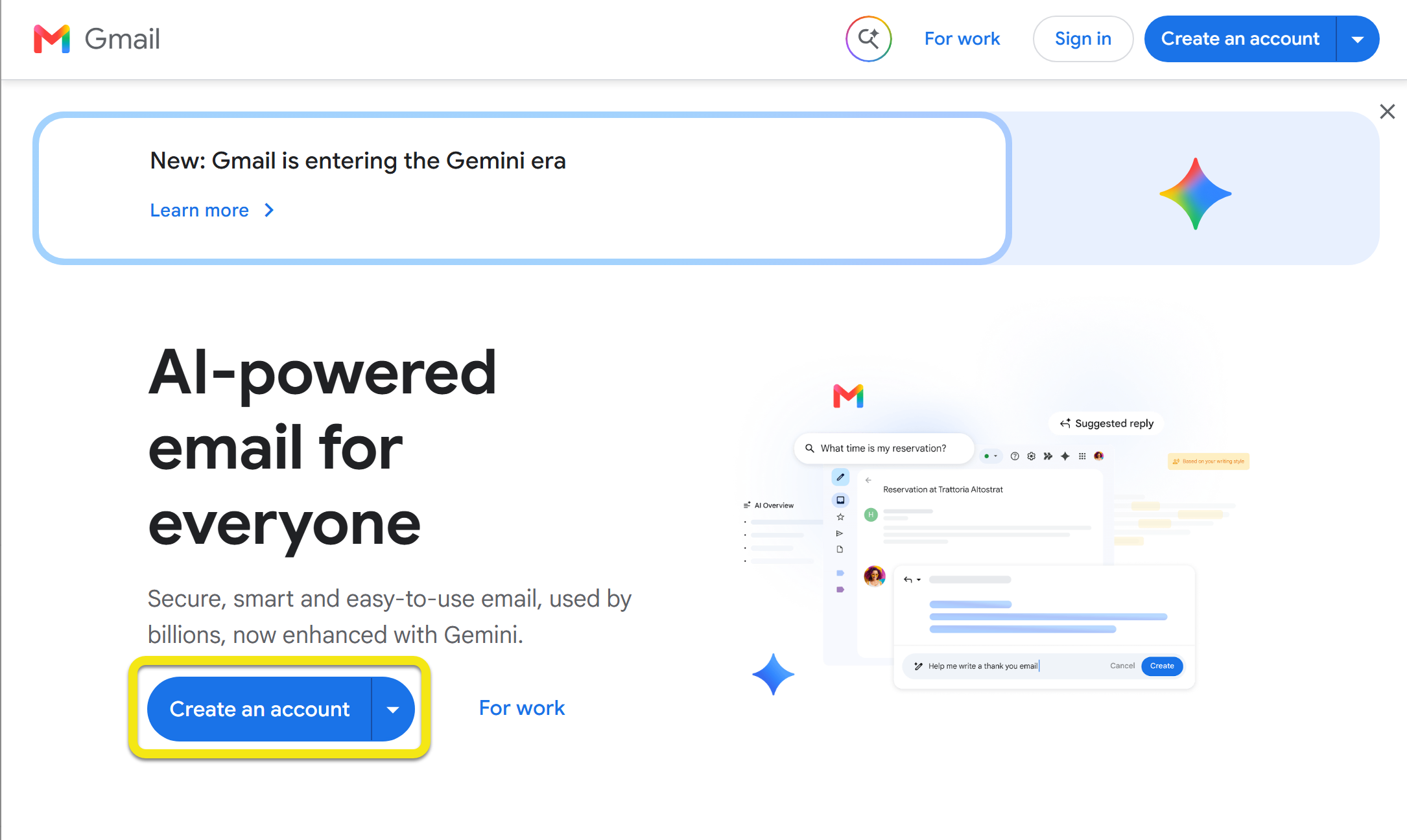
Paso 1: Entre en http://www.gmail.com y haga clic en "Crear cuenta".
Paso 2: Escriba su nombre y apellido.
Paso 3: Ingrese su información personal básica.
Elija una dirección de correo electrónico que sea fácil de recordar. Pulse "Siguiente".
Si la dirección de correo electrónico que eligió ya está en uso, use una variación que sea fácil de recordar. Puede agregar la inicial de su segundo nombre o algunos números. No podrá cambiar su dirección de Gmail una vez que la haya creado, así que tómese un momento para elegir una que le guste.
Paso 1: Escriba una contraseña segura en la primera casilla. Use 8 o más caracteres con una combinación de letras, números y símbolos.
Paso 2: Vuelva a escribir la misma contraseña en la segunda casilla.
Paso 3: Pulse "Siguiente".
Si sus contraseñas no coinciden, inténtelo nuevamente. Asegúrese de escribir exactamente lo mismo en ambas casillas.
Paso 1: Ingrese su número de teléfono móvil y haga clic en "Siguiente".
Paso 2: Recibirá un mensaje de texto en su teléfono con un código de 6 dígitos. Este es un paso de seguridad normal y es gratis.
Paso 3: Escriba el código y haga clic en "Verificar".
Anote su nueva dirección de correo electrónico y contraseña y guárdelos en un lugar seguro.
No guarde su contraseña solo en el teléfono: si lo pierde, también perderá sus datos de acceso.
Practique
En esta sección, ayudará a un personaje aplicando los conocimientos que acaba de aprender.
Ayude: Leerá sobre su situación y luego verá una imagen de una página de registro de correo electrónico. Toque o haga clic en el lugar correcto para ayudar al personaje a terminar su tarea.
Aprenda de los errores: Si toca en el lugar equivocado, ¡no se preocupe! Recibirá una pista útil para poder volver a intentarlo.
Recuerde: Este es un lugar seguro para practicar. No está usando su propia información personal y no puede romper nada.

Ayude a Marcus
Marcus necesita configurar una nueva cuenta de correo electrónico utilizando su teléfono. Está en un descanso breve en el trabajo. Sabe que necesita una dirección de correo electrónico para registrarse en MyChart, pero nunca se ha creado una.
Pregunta 1:
Marcus ha abierto la aplicación de Gmail por primera vez. Observa la pantalla de inicio de sesión.
¿Qué debe hacer para empezar?
Pregunta 2
Marcus ha elegido su correo electrónico y creado una contraseña. Ahora la pantalla le pide su número de teléfono. Dice: «Verifica tu número de teléfono». Marcus está preocupado. Piensa que ha hecho algo mal o que Google le va a cobrar.
¿Qué debería hacer Marcus?
A. Cerrar la aplicación y empezar de nuevo porque se produjo un error.
No es eso. Esto no es un error. Google le solicita su número de teléfono para mantener su cuenta segura. Es gratis. Nadie le cobrará.
B. Ingresar su número de teléfono móvil para que Google pueda enviarle un código de texto de 6 dígitos.
¡Correcto! Este es un paso de seguridad regular. Google envía un mensaje de texto gratuito que incluye un código. Marcus ingresa el código para demostrar que realmente es él.
C. Esperar unas horas para ver si la pantalla desaparece por sí sola.
No es eso. Google necesita un número de teléfono para terminar la creación de cuenta. Sin él, Marcus no puede crear su cuenta. Este paso es gratuito y seguro.
Hágalo usted mismo
Ahora cree su propia cuenta de correo electrónico. Si ya completó algunos de estos pasos mientras miraba el video, puede marcarlos.
Si todavía no ha creado su correo electrónico, inténtelo ahora.
Puedo acceder a Gmail desde mi teléfono o computadora.
Tengo una cuenta de correo electrónico.
Mi dirección de correo electrónico y contraseña están en un lugar seguro.
Encuesta
Sus respuestas a estas preguntas nos ayudarán a mejorar el kit de herramientas para todos.
¿Necesita ayuda ahora mismo?
Si necesita ayuda con MyChart, llame al servicio de asistencia de MyChart de BMC al 844-635-1390 o pregúntele al personal de la clínica en su próxima visita. Para recibir asistencia con la telesalud, llame al 617-638-6870 o al 423-207-4554.
Si necesita ayuda con la alimentación, la vivienda, el transporte u otros servicios sociales, visite massthrive.org para acceder a un directorio de programas disponibles en su zona en más de 100 idiomas, o marque 2-1-1 desde cualquier teléfono para comunicarse con los servicios locales de alimentación, refugio y mucho más.
*Todas las imágenes son generadas por IA.