
A câmera não funciona no iPhone
Se tocar no ícone da câmera não funcionar, talvez seja necessário verificar as configurações do seu celular para garantir que o MyChart possa usar a câmera.
Etapa 1: vá para as configurações do seu dispositivo > Privacidade e segurança > Câmera.
Etapa 2: verifique se o botão do MyChart está na posição On (Ligado) (deve estar verde).
A câmera não funciona no Android
Se tocar no ícone da câmera não funcionar, verifique as configurações do seu telefone. O lugar onde procurar depende de como você entrou na consulta.
Se você entrou pelo aplicativo MyChart:
Etapa 1: Acesse Configurações > Apps > MyChart > Permissões.
Etapa 2: Toque em Câmera e escolha Permitir apenas durante o uso do app.
Se você entrou por um link em uma mensagem de texto ou e-mail:
Etapa 1: Acesse Configurações > Apps > Chrome > Permissões.
Etapa 2: Toque em Câmera e escolha Permitir apenas durante o uso do app.
O microfone não funciona
Se seu médico disser que não está ouvindo você, verifique o ícone do microfone na parte inferior da tela de vídeo. Se houver uma linha diagonal sobre o microfone, o áudio está no modo silencioso. Toque uma vez no ícone do microfone para ativar o som.
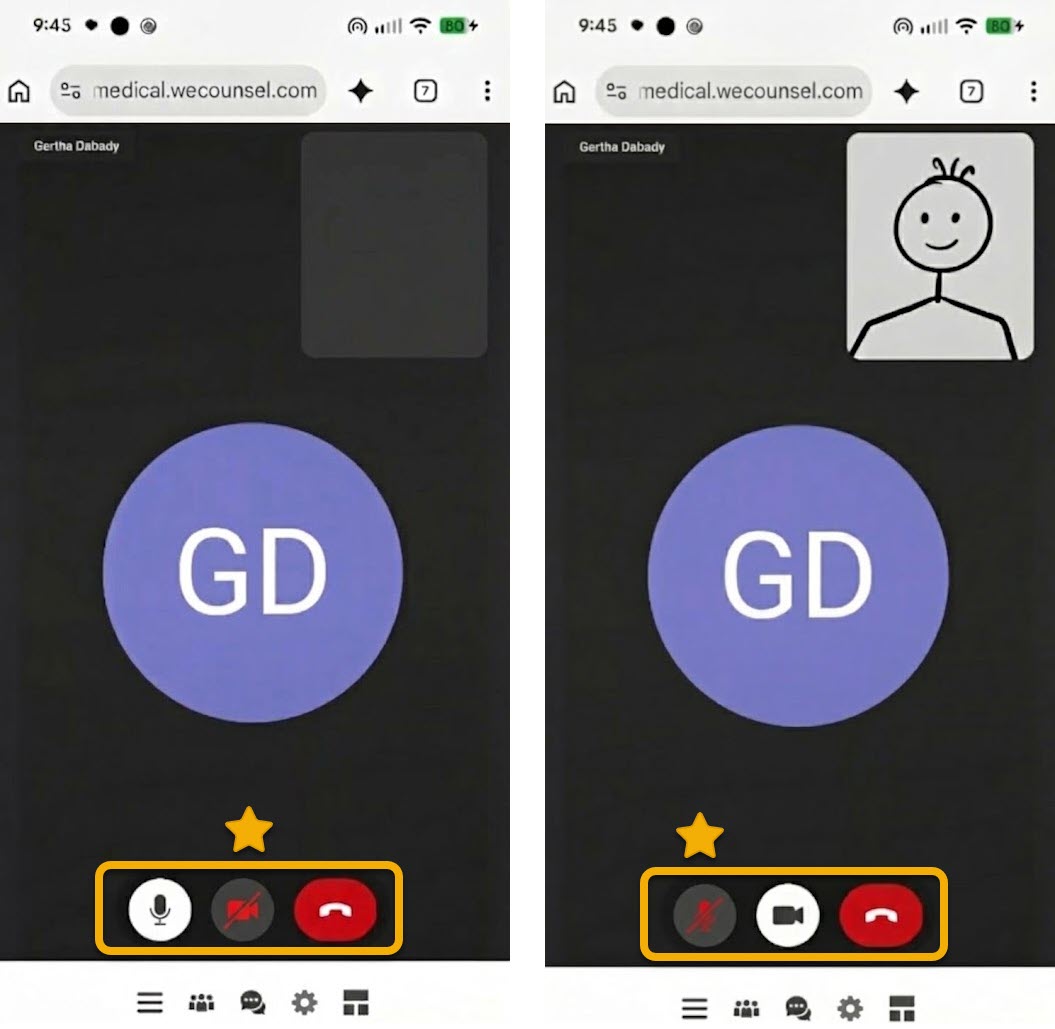
Se isso não resolver, siga os passos da câmera acima para o seu telefone, mas procure Microfone em vez de Câmera.
Problemas de conexão
Se a sua consulta por vídeo parar de funcionar, tente estas etapas para voltar para a sua chamada.
Etapa 1: se a sua conexão cair, feche o aplicativo e verifique sua conexão Wi-Fi ou de dados. Procure o ícone do Wi-Fi na parte superior da tela do seu celular. Se você não o vir, pode não estar conectado à Internet.
Etapa 2: acesse novamente a sala de espera pelo MyChart.
Sala de espera errada
Se você vir o nome do paciente ou o nome do médico errado na tela, pode estar na sala de espera errada. Isso pode acontecer se você gerenciar os registros de um filho ou pai (acesso de representante) e entrar na consulta enquanto estiver na conta de outra pessoa.
Etapa 1: se você for direcionado para a sala de espera errada, feche o MyChart.
Etapa 2: verifique se você está no perfil correto. O nome no topo da tela mostra de quem é a conta que você está usando.
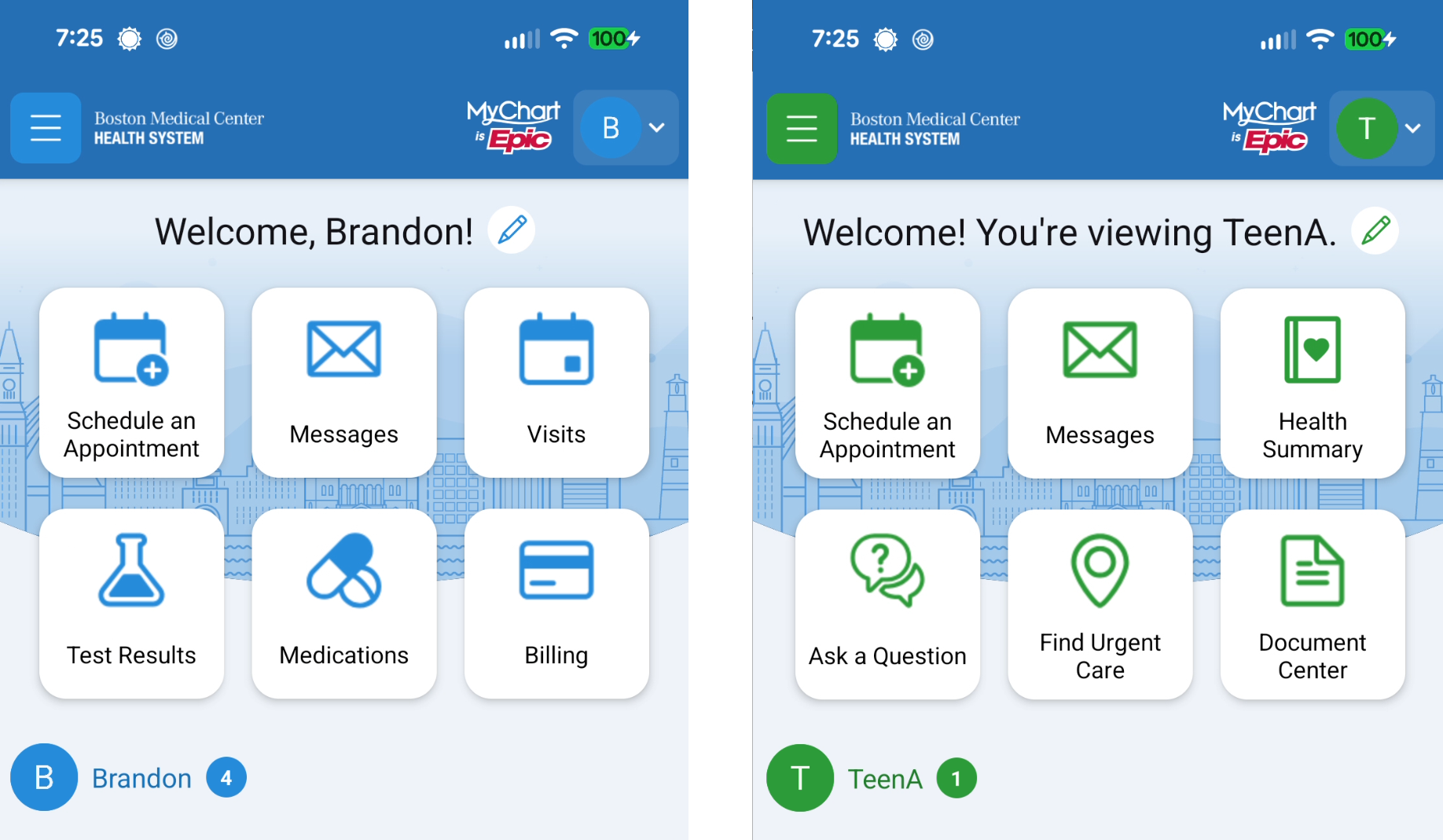
Etapa 3: se você estiver na conta errada, toque no nome correto e tente voltar para sua consulta.