

O que você vai aprender
Neste desafio, você aprenderá a:
- - Fazer o eCheck-In antes da sua consulta.
- - Participar de uma consulta por vídeo pelo aplicativo MyChart.
- - Permitir o uso da câmera e do microfone.
- - Resolver um problema se algo der errado.
Cada desafio funciona da mesma forma.
Primeiro, você assistirá a alguns vídeos e lerá algumas instruções sobre tarefas para gerenciar seus cuidados de saúde. Depois, você praticará ajudando um personagem em um cenário. Por fim, você testará suas novas habilidades para ter certeza de que pode fazer as tarefas sozinho. Você pode voltar a qualquer desafio a qualquer momento.
Você não será avaliado com uma pontuação e não há limite de tempo.
Assista e aprenda
This section will help you join a video visit. If you are on a computer, select each step by clicking on it. If you are on a phone, use the drop down to select each step.
O eCheck-In permite que você cuide da documentação antes do início da sua consulta, para que não precise fazer isso durante o horário marcado. Você pode fazer o eCheck-In até 7 dias antes da sua visita. Frequentemente, há muitos formulários e questionários para preencher, então tente fazer antes do dia da consulta para poder fazer com calma.
Durante o eCheck-In, talvez você precise confirmar seus dados pessoais, verificar seus medicamentos e alergias, responder a perguntas sobre saúde e pagar a coparticipação.
Etapa 1: quando o eCheck-In estiver disponível, sua consulta será exibida na sua tela inicial com um botão que diz Get Ready (Prepare-se). Toque em Get Ready (Prepare-se) para fazer o check-in.
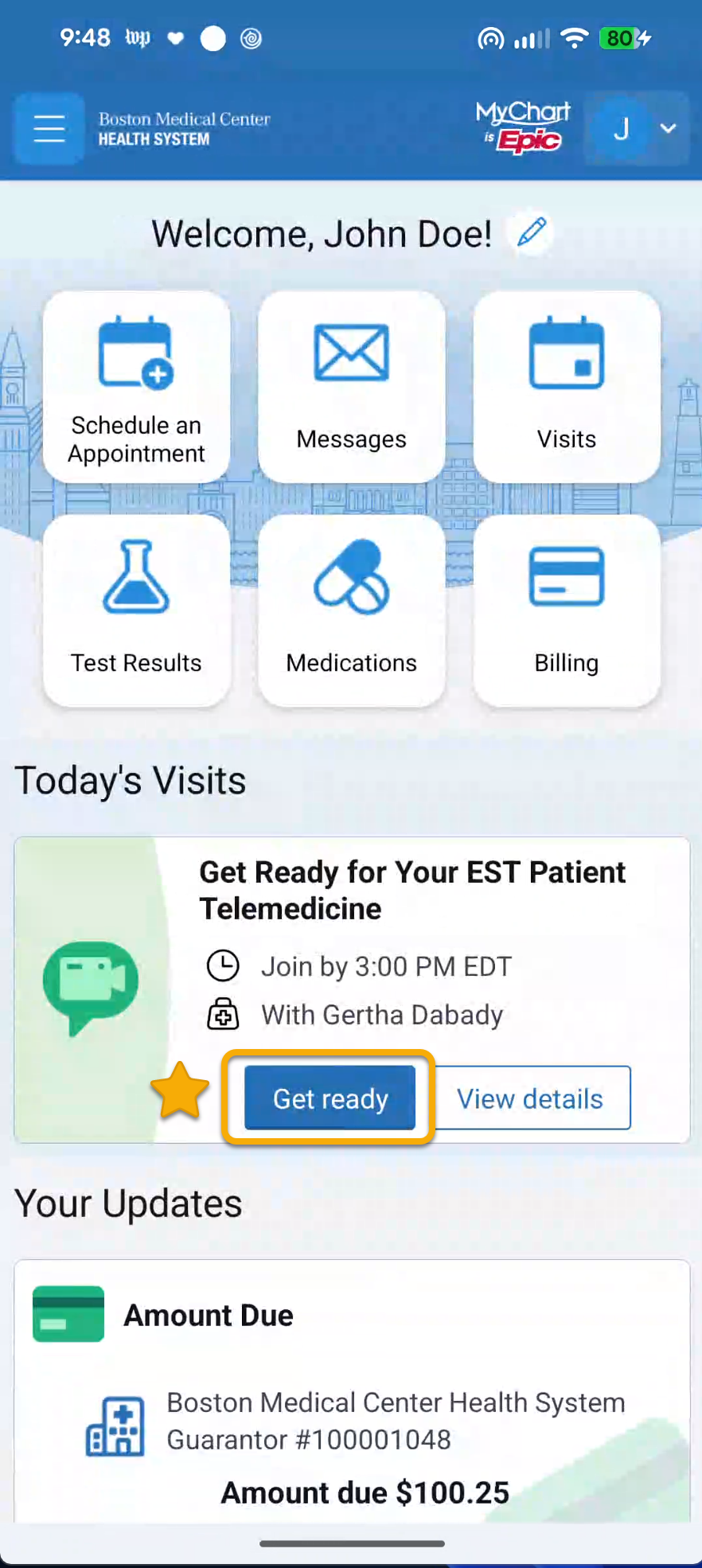
Etapa 2: responda às perguntas sobre sua saúde, medicamentos e seguro. Responder a todas as perguntas pode levar algum tempo, então reserve tempo suficiente. Toque em Submit (Enviar) quando tiver terminado. O check-in não está concluído até que você tenha preenchido todas as perguntas e formulários.
Etapa 1: quando chegar a hora da sua consulta, você poderá receber uma mensagem de texto com um link. A mensagem de texto pode conter mais informações, incluindo outros links, mas o link para a consulta é o primeiro link na mensagem. Toque no link, insira seu nome e toque em Join Appointment (Participar da consulta).
Etapa 2: você pode precisar permitir que o navegador use a câmera e o microfone. Quando você vir o aviso de permissão para o uso de sua câmera ou microfone, toque em Allow (Permitir).
Você pode precisar esperar que seu médico chegue. Isso é normal — é como uma sala de espera em um consultório médico.
Assim que você estiver na consulta por telessaúde, verá alguns ícones na parte inferior da tela.
Configurações: este ícone abrirá um menu com configurações importantes. Você pode verificar as configurações da sua câmera e microfone, desfocar o plano de fundo e ativar legendas. Se a sua câmera ou microfone não estiverem funcionando ao iniciar a sua consulta, verifique aqui se os dispositivos corretos estão selecionados.

Logout e Ajuda: o ícone que se parece com três linhas horizontais abrirá um menu que permite acessar a documentação de ajuda e sair do aplicativo.

Lista de Participantes: o ícone que se parece com pessoas mostrará uma lista de quem está na consulta. Se você tiver um tradutor ou outra pessoa de suporte a participar, haverá mais de dois nomes nesta lista.
Mensagens: você pode tocar no ícone que se parece com um balão de fala para acessar o chat e enviar uma mensagem escrita ao seu prestador de serviço.

Visão do participante: o ícone com um retângulo e três quadrados alterará a forma como visualiza os participantes da chamada.

Se sua câmera ou microfone não funcionarem durante uma consulta, tente estas coisas:
Etapa 1: Correção rápida: olhe para a parte inferior da tela do vídeo. Se houver uma linha sobre o ícone da câmera ou do microfone, toque no ícone para ligá-la novamente.
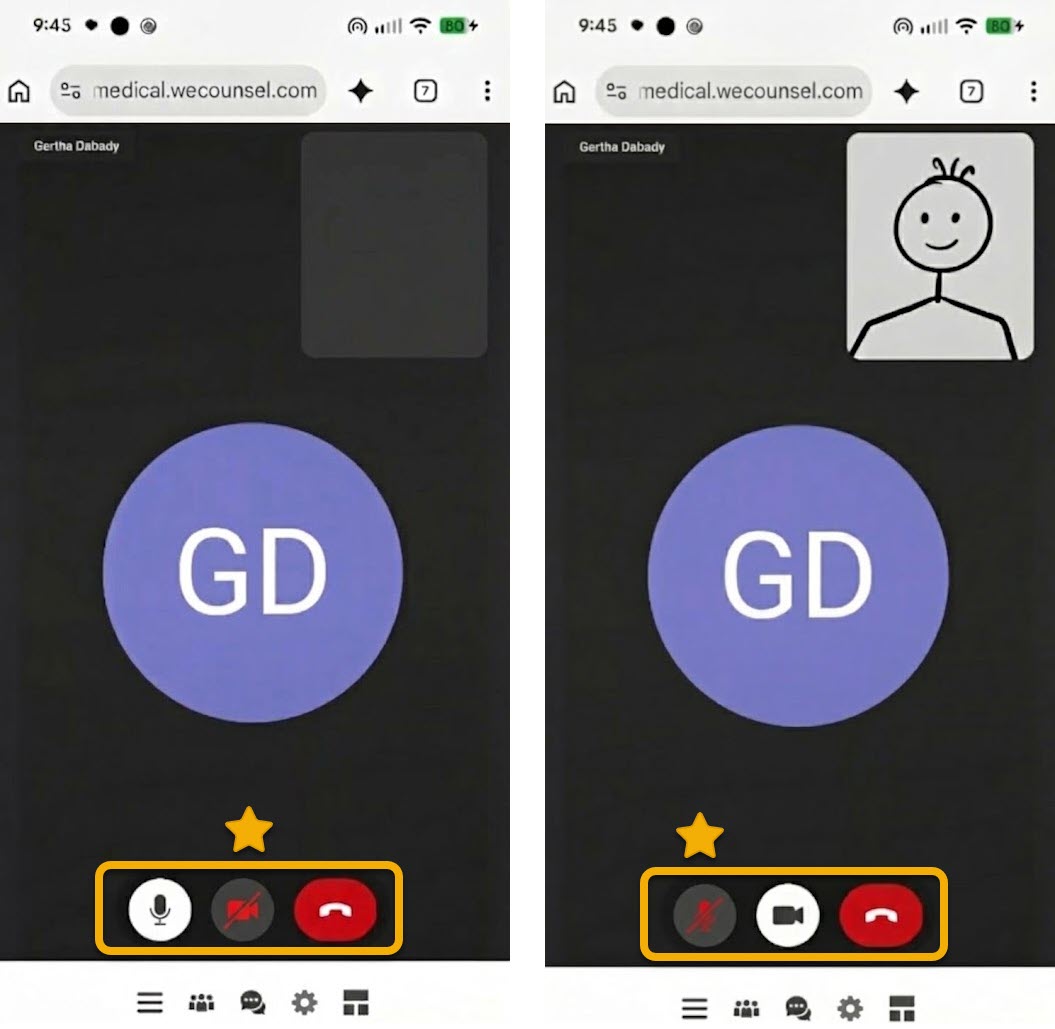
Passo 2: Se estiver usando um celular ou tablet, abra as Configurações do seu dispositivo. Acesse a Apps (Aplicativos), encontre o Chrome (Android) ou o Safari (iPhone), toque em Permissions (Permissões) e certifique-se de que a Câmera e Microfone estão definidos para Allow (Permitir).
Se estiver usando um computador, acesse as Configurações do seu navegador, escolha Privacidade e Segurança , depois Configurações do Site e verifique se a sua Câmera e o seu Microfone estão permitidos e se o dispositivo correto está selecionado. Esse processo é semelhante para o navegador Safari.
Pratique
Nesta seção, você ajudará um personagem a participar de sua visita de vídeo. Este é um local seguro para praticar. Você não está usando as suas próprias informações e não pode estragar nada.

Ajude a Elena
A Elena está ajudando sua mãe, Carmen, a participar de uma consulta por vídeo com seu médico. Eles se juntaram à consulta, mas parece que a câmera da Carmem não está funcionando.
Pergunta 1
Qual é o primeiro lugar em que a Carmem deve tocar para resolver problemas com a sua câmera?
Pergunta 2
A chamada de vídeo começou. A tela exibe "Aguardando o provedor". Elena não tem certeza se algo deu errado. Já se passaram dois minutos.
O que ela deve fazer?
A. Fechar o aplicativo e tentar reiniciar a consulta.
Não exatamente. Esta é a sala de espera normal. Se a Elena fechar o aplicativo, ela pode ter problemas para voltar. O médico entrará quando estiver pronto.
B. Aguardar que o médico entre na chamada.
Correto! É como uma sala de espera no consultório do médico. O médico aparecerá na tela quando estiver pronto.
C. Toque em "Iniciar Visita" novamente para reiniciar a chamada de vídeo.
Não exatamente. A Elena não precisa reiniciar. Ela já está no lugar certo. Tocar em Begin Visit (Iniciar consulta) novamente pode causar um erro.

Ajude o Marcus
O Marcus fará uma consulta por vídeo durante o intervalo do almoço. Ele está usando o telefone dele. Ele fez o eCheck-In esta manhã e está pronto para participar.
Pergunta 1
O Marcus tocou em Join Session (Entrar na sessão). Aparece uma mensagem na tela dele: "Allow camera?" ("Permitir acesso à câmera?"). No que o Marcus deve tocar?
Pergunta 2
O Marcus está na consulta por vídeo. Ele ouve o médico, mas o médico diz que não consegue ouvi-lo. O Marcus olha para a parte inferior da tela. O ícone do microfone está vermelho com uma linha sobre ele. Em qual ícone ele deve tocar primeiro?
Faça você mesmo
Verifique se você sabe participar de uma consulta por vídeo. Se você já tentou algumas destas etapas enquanto assistia, marque-as como feitas. Qualquer coisa que você ainda não tenha feito, tente fazer agora ou pratique antes da sua próxima consulta.
Eu sei onde encontrar informações sobre consultas no MyChart.
Eu sei fazer o check-in para uma consulta de telessaúde.
Eu sei permitir que o MyChart acesse a câmera e o microfone do meu celular.
Eu sei ligar e desligar meu vídeo e áudio.
Pesquisa
Suas respostas a estas perguntas nos ajudarão a melhorar o kit de ferramentas para todos.
Precisa de ajuda agora mesmo?
Para obter ajuda com o MyChart, fale com o suporte do BMC MyChart no número 844-635-1390 ou pergunte à equipe da clínica na sua próxima consulta. Para obter atendimento de telessaúde, ligue para 617-638-6870 ou 423-207-4554.
Se você precisar de ajuda com alimentação, moradia, transporte ou outros serviços sociais, acesse massthrive.org para ver um diretório de programas disponíveis na sua região em mais de 100 idiomas ou disque 2-1-1 de qualquer telefone para ser encaminhado aos serviços locais de alimentação, abrigo e muito mais.
*Todas as imagens foram geradas por IA.