

O que você vai aprender
Neste desafio, você aprenderá a:
- Criar uma nova conta de e-mail
- Usar a autenticação de dois fatores para verificar sua conta
- Manter seus dados de acesso em segurança
Cada desafio funciona da mesma forma.
Primeiro, você assistirá a alguns vídeos e lerá algumas instruções sobre tarefas para gerenciar seus cuidados de saúde. Depois, você praticará ajudando um personagem em um cenário. Por fim, você testará suas novas habilidades para ter certeza de que pode fazer as tarefas sozinho. Você pode voltar a qualquer desafio a qualquer momento.
Você não será avaliado com uma pontuação e não há limite de tempo.
Assista e aprenda: Configure o Gmail no seu celular
There are five steps here to help you create a Gmail account. If you are on a computer, select each step by clicking on it. If you are on a phone, use the drop down to select each step.
If you want to use your computer to set up your account, follow the set of steps below called Watch & Learn: Set up Gmail on your computer.
You may already have the Gmail app on your phone. If you don’t, start at Download the Gmail App. If you already have the app, skip to Create a Gmail Account.
Etapa 1: abra a Play Store (Android) ou a App Store (iPhone) no seu celular.

Etapa 2: toque na barra de pesquisa e digite “Gmail”. O ícone se parece com este.

Etapa 3: toque em Instalar ou Obter para baixar o aplicativo.
Etapa 1: abra o aplicativo do Gmail e toque em “Criar conta”.
Etapa 2: digite seu nome e sobrenome.
Etapa 3: forneça algumas informações pessoais básicas.
Etapa 4: escolha um e-mail fácil de lembrar. Toque em Avançar.
Se outra pessoa já estiver usando o e-mail que você escolheu, use uma variação que seja fácil de lembrar. Você pode adicionar a inicial do seu nome do meio ou alguns números. Você não pode alterar seu endereço do Gmail depois de criá-lo; por isso, reserve um momento para escolher um que você goste.
Etapa 1: digite uma senha forte na primeira caixa. Use 8 ou mais caracteres com uma mistura de letras, números e símbolos.
Etapa 2: digite a mesma senha novamente na segunda caixa.
Etapa 3: toque em Avançar.
Se as senhas não forem exatamente iguais, tente novamente. Escreva exatamente a mesma coisa nas duas caixas.
Etapa 1: se você estiver configurando seu Gmail em um celular, poderá ver uma tela solicitando que você confirme seu número de telefone. Selecione Verificar.
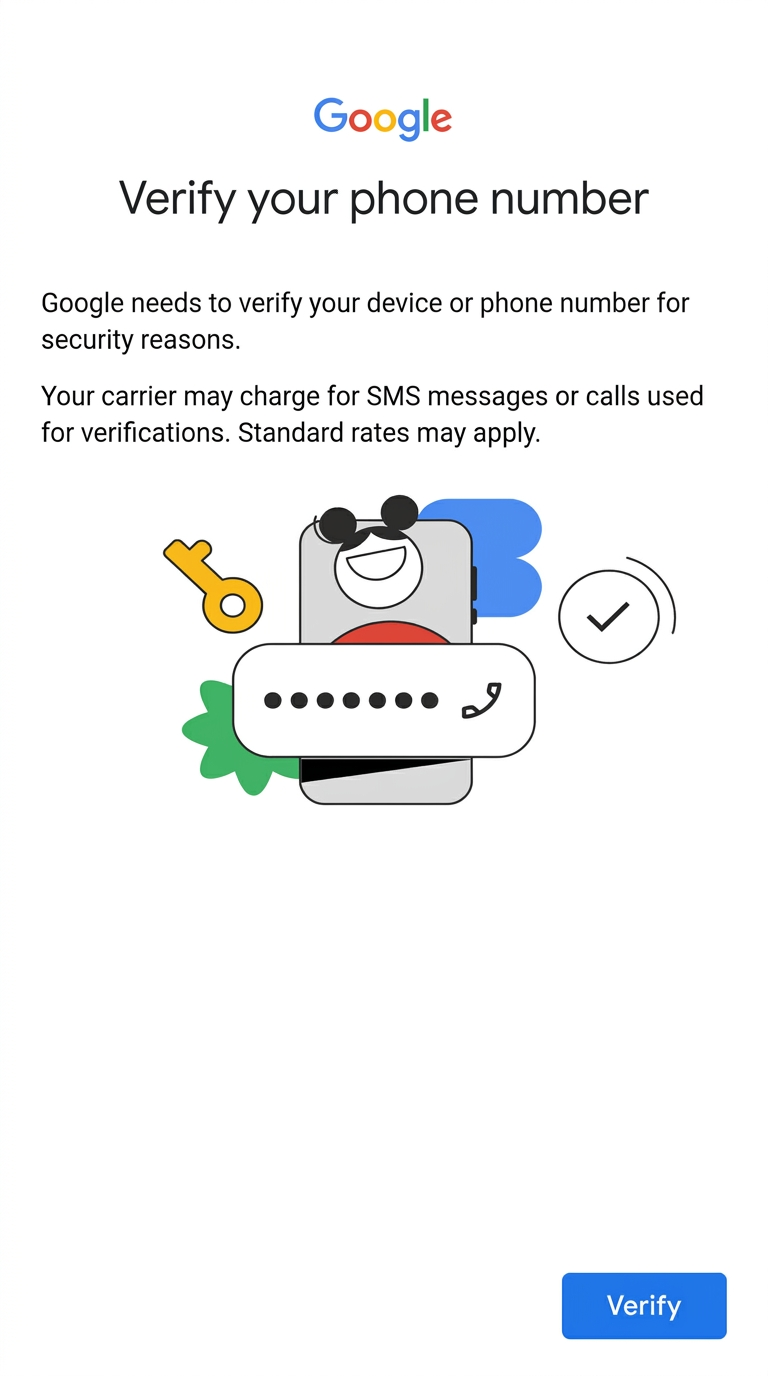
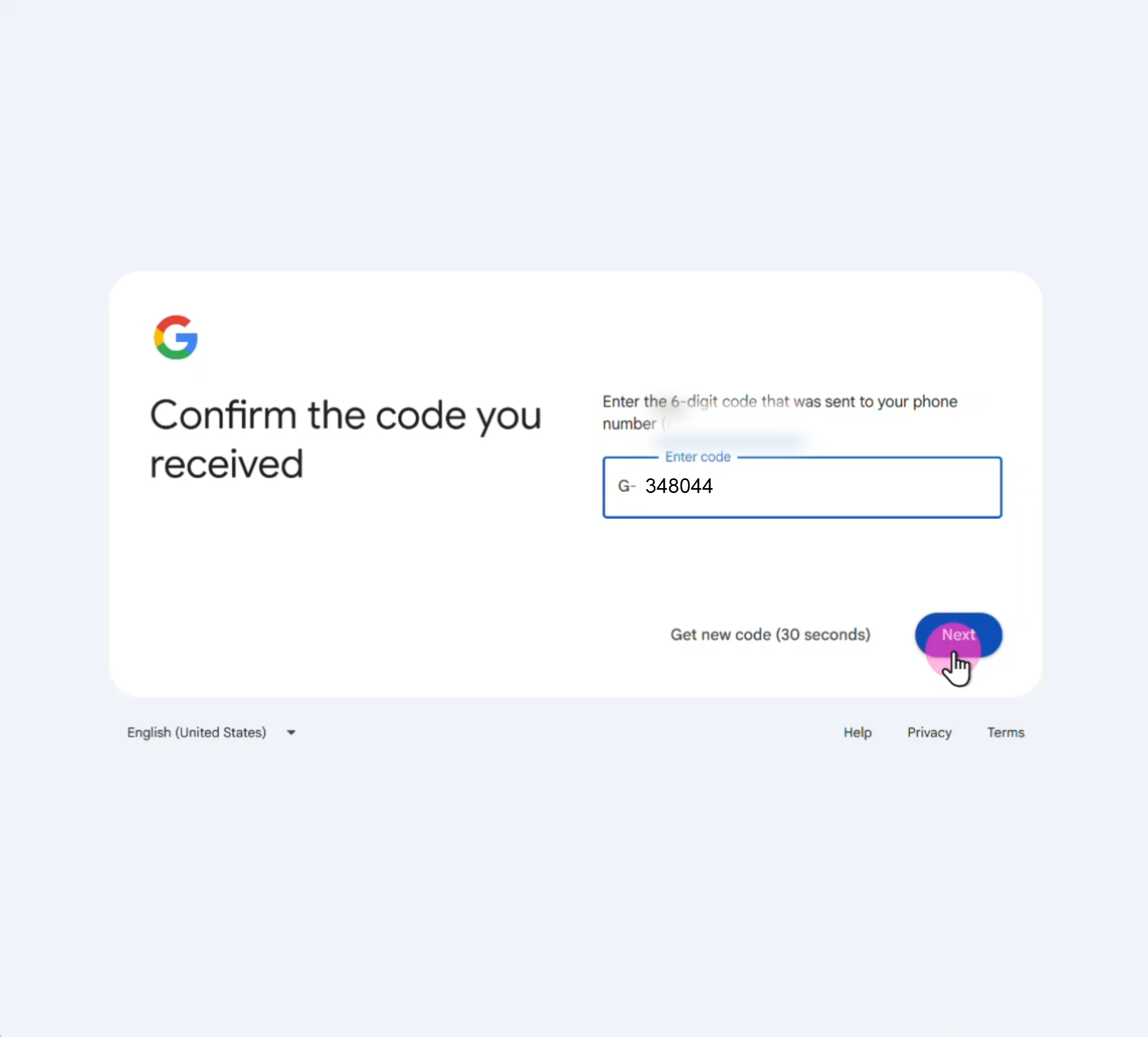
Etapa 2: o Google pode verificar o seu telefone automaticamente. Caso contrário, você receberá uma mensagem de texto com um código de 6 dígitos. Esta é uma etapa de segurança normal. Ela é gratuita e ninguém cobrará nada de você. Normalmente, você pode tocar no código para copiá-lo.
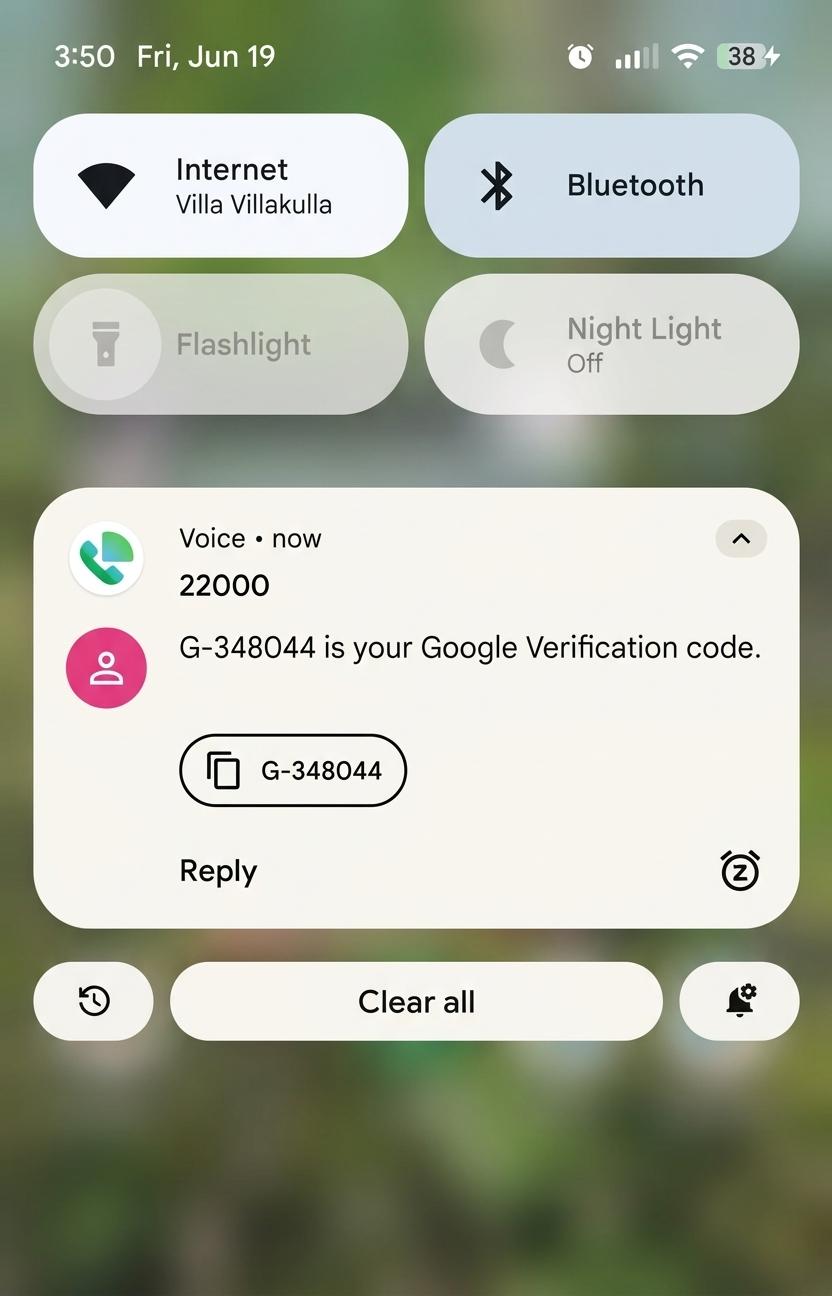
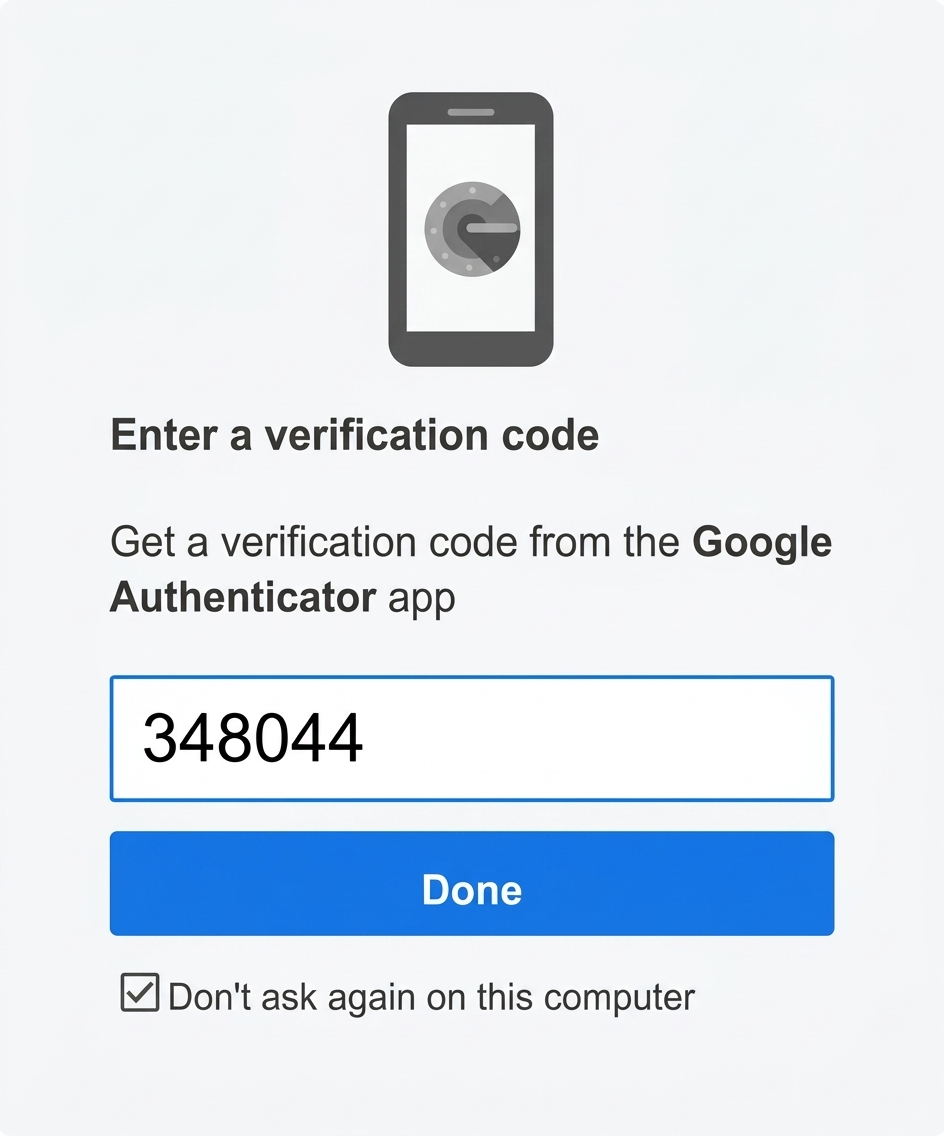
Etapa 3: volte ao aplicativo do Gmail. Digite ou cole o código e toque em “Concluído” ou “Verificar”. Você só precisa dos números, e não da letra G. Portanto, no exemplo na imagem, você só digitará 348044 no campo de verificação.
Anote seu novo e-mail e sua senha e os guarde em um local seguro.
Não salve sua senha apenas no celular, pois, se você o perder, também perderá seus dados de acesso.
Assista e aprenda: configure o Gmail no seu computador
If you are using a computer to set up your email, follow these five steps. If you are on a computer, select each step by clicking on it. If you are on a phone, use the drop down to select each step.
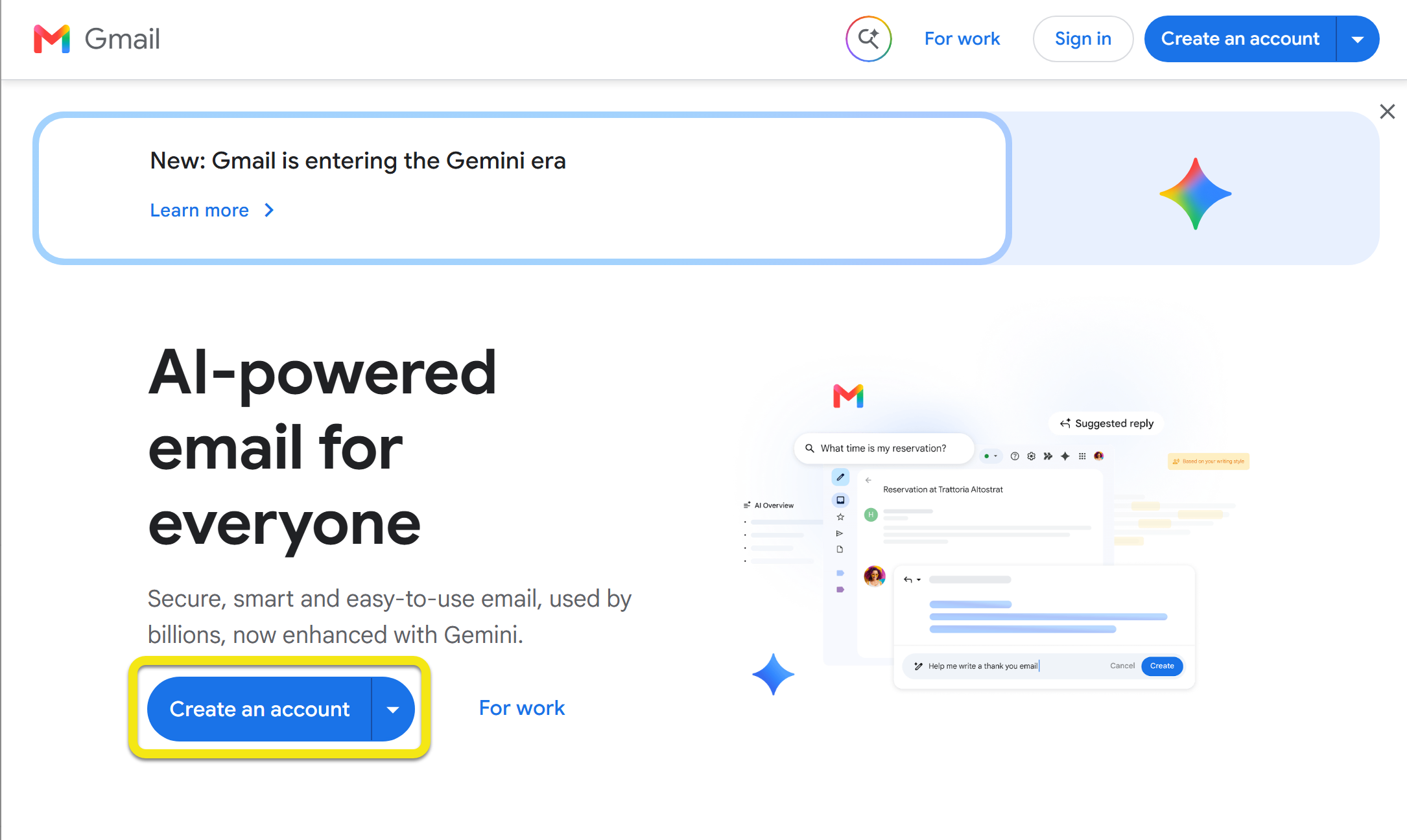
Etapa 1: acesse http://www.gmail.com e clique em “Criar conta”.
Etapa 2: digite seu nome e sobrenome.
Etapa 3: forneça algumas informações pessoais básicas.
Escolha um e-mail fácil de lembrar. Toque em Avançar.
Se outra pessoa já estiver usando o e-mail que você escolheu, use uma variação que seja fácil de lembrar. Você pode adicionar a inicial do seu nome do meio ou alguns números. Você não pode alterar seu endereço do Gmail depois de criá-lo; por isso, reserve um momento para escolher um que você goste.
Etapa 1: digite uma senha forte na primeira caixa. Use 8 ou mais caracteres com uma mistura de letras, números e símbolos.
Etapa 2: digite a mesma senha novamente na segunda caixa.
Etapa 3: toque em Avançar.
Se as senhas não forem exatamente iguais, tente novamente. Escreva exatamente a mesma coisa nas duas caixas.
Etapa 1: digite o número do seu celular e clique em Avançar.
Etapa 2: você receberá uma mensagem de texto no seu telefone com um código de 6 dígitos. Esta é uma etapa de segurança normal. Ela é gratuita.
Etapa 3: digite o código e clique em Verificar.
Anote seu novo e-mail e sua senha e os guarde em um local seguro.
Não salve sua senha apenas no celular, pois, se você o perder, também perderá seus dados de acesso.
Pratique
Nesta seção, você ajudará um personagem colocando em prática o que acabou de aprender.
Ajude-o: você lerá sobre a situação dele e verá uma imagem de uma página de criação da conta. Toque ou clique no local correto para ajudar o personagem a terminar sua tarefa.
Aprenda com os erros: se você tocar no local errado, não se preocupe! Você ganhará uma dica para tentar novamente.
Lembre-se: este é um local seguro para praticar. Você não está usando suas informações pessoais e não vai estragar nada.

Ajude o Marcus
O Marcus precisa criar uma nova conta de e-mail em seu telefone. Ele tem um intervalo no trabalho. Ele sabe que precisa de um e-mail para se cadastrar no MyChart, mas nunca criou um.
Pergunta 1
O Marcus abriu o aplicativo do Gmail pela primeira vez. Ele vê a tela de login.
No que ele deve tocar para começar?
Pergunta 2
Marcus escolheu seu endereço de e-mail e criou uma senha. Agora, a tela pede seu número de telefone. Aparece a mensagem: "Verifique seu número de telefone". Marcus está preocupado. Ele acha que fez algo errado ou que o Google vai lhe cobrar alguma coisa.
O que Marcus deve fazer?
A. Fechar o aplicativo e começar tudo de novo porque ocorreu um erro.
Não exatamente. Isso não é um erro. O Google pede seu número de telefone para manter sua conta segura. É gratuito. Ninguém vai cobrar nada de você.
B. Digitar seu número de telefone para que o Google possa enviar a ele um código de texto de 6 dígitos.
Correto! Esta é uma etapa de segurança normal. O Google envia um texto gratuito com um código. Marcus digita o código para provar que é realmente ele.
C. Aguardar algumas horas para ver se a tela desaparece.
Não exatamente. O Google precisa de um número de telefone para concluir a configuração. Sem isso, o Marcus não pode criar sua conta. Esta etapa é gratuita e segura.
Faça você mesmo
Agora, crie sua própria conta de e-mail. Se você já seguiu algumas destas etapas enquanto assistia, marque-as como feitas.
Se ainda não tiver configurado seu e-mail, tente agora.
Consigo acessar o Gmail no meu celular ou no computador.
Eu tenho uma conta de e-mail.
Meu e-mail e a minha senha estão em um local seguro.
Pesquisa
Suas respostas a estas perguntas nos ajudarão a melhorar o kit de ferramentas para todos.
Precisa de ajuda agora mesmo?
Para obter ajuda com o MyChart, fale com o suporte do BMC MyChart no número 844-635-1390 ou pergunte à equipe da clínica na sua próxima consulta. Para obter atendimento de telessaúde, ligue para 617-638-6870 ou 423-207-4554.
Se você precisar de ajuda com alimentação, moradia, transporte ou outros serviços sociais, acesse massthrive.org para ver um diretório de programas disponíveis na sua região em mais de 100 idiomas ou disque 2-1-1 de qualquer telefone para ser encaminhado aos serviços locais de alimentação, abrigo e muito mais.
*Todas as imagens foram geradas por IA.