
Chọn loại thông báo quý vị muốn nhận
Quý vị có thể thiết lập để MyChart gửi thông báo cho quý vị khi có kết quả xét nghiệm mới.
Bước 1: Vào Menu > Account Settings (Cài đặt tài khoản) > Communication Preferences (Tùy chọn giao tiếp).
Bước 2: Xem lại thông tin liên hệ của quý vị và đảm bảo địa chỉ email và số điện thoại của quý vị là chính xác. Nếu có thông tin không chính xác, hãy nhấp vào Review Contact Information (Xem lại thông tin liên hệ) và cập nhật thông tin đó.
Bước 3: Ngay bên dưới Review Contact Information (Xem lại thông tin liên hệ), xác định vị trí mục Settings (Cài đặt).
Bước 4: Trong mục Settings (Cài đặt), chọn cách quý vị muốn nhận thông báo. Nhấp vào nút chuyển đổi bên cạnh Email, Text Message (Tin nhắn văn bản), Push Notification (Thông báo đẩy), Phone (Điện thoại) và Mail (Thư) để bật phương thức thông báo ưa thích của quý vị. Khi nút chuyển sang màu xanh lá cây, phương thức thông báo đó đã được bật.
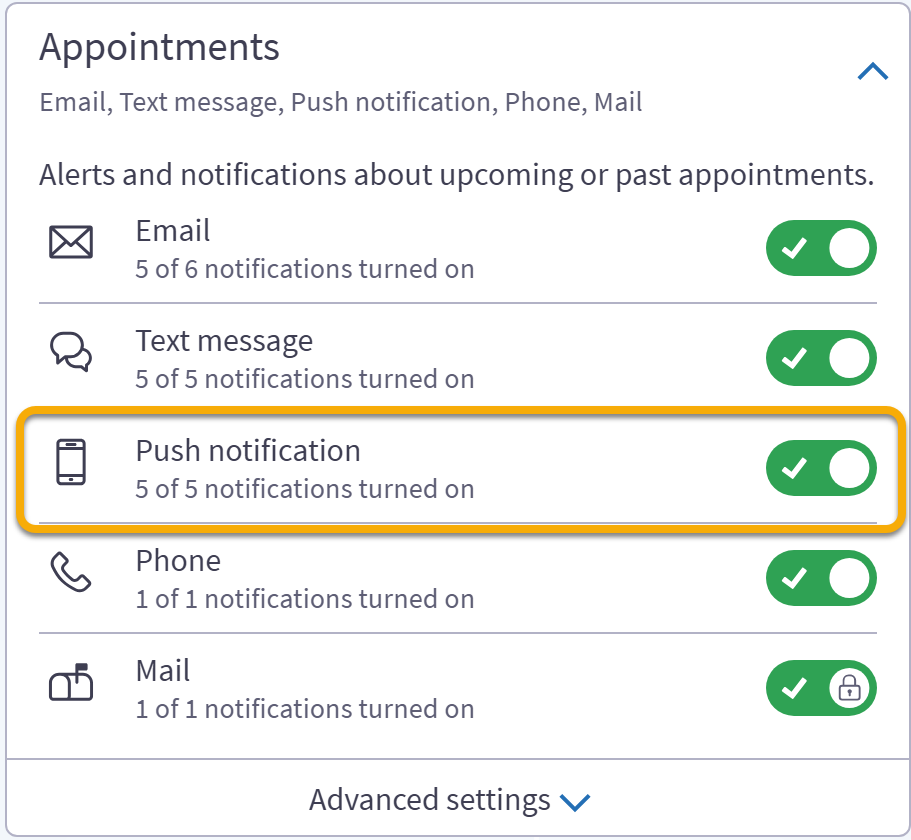
Bước 5: Cuộn xuống mục Details (Chi tiết).
Bước 6: Trong mục Details (Chi tiết), bật các loại thông báo quý vị muốn nhận, như Appointments (Cuộc hẹn), Messages (Tin nhắn), Health (Sức khỏe), Billing (Hóa đơn), Questionnaires (Bảng câu hỏi), Account Management (Quản lý tài khoản), Telehealth (Thăm khám sức khỏe từ xa) và To-Do (Việc cần làm). Nhấp vào nút chuyển đổi bên cạnh mỗi tùy chọn quý vị muốn bật. Khi nút chuyển sang màu xanh lá cây, danh mục thông báo đó đã được bật.
Bước 7: Khi quý vị đã chọn xong tùy chọn của mình, hãy nhấp vào Save Changes (Lưu thay đổi) để áp dụng các cập nhật của quý vị.