

Những nội dung quý vị sẽ học
Trong thử thách này, quý vị sẽ tìm hiểu cách:
- Tạo tài khoản email mới
- Sử dụng xác thực hai yếu tố để xác minh tài khoản của quý vị
- Lưu giữ an toàn thông tin đăng nhập của quý vị
Mọi thử thách đều hoạt động theo cùng một cách.
Trước tiên, quý vị sẽ xem một vài video và đọc một số hướng dẫn về cách hoàn thành tác vụ quản lý chăm sóc sức khỏe của chính bản thân mình. Sau đó, quý vị thực hành bằng cách trợ giúp một nhân vật theo kịch bản. Cuối cùng, quý vị sẽ kiểm tra các kỹ năng mới của mình để chắc chắn rằng quý vị có thể tự thực hiện các tác vụ. Quý vị có thể quay lại thực hành lại bất kỳ thử thách nào, vào bất kỳ lúc nào.
Hệ thống không chấm điểm thử thách và không có giới hạn thời gian.
Xem và học cách thiết lập Gmail trên điện thoại của bạn
There are five steps here to help you create a Gmail account. If you are on a computer, select each step by clicking on it. If you are on a phone, use the drop down to select each step.
If you want to use your computer to set up your account, follow the set of steps below called Watch & Learn: Set up Gmail on your computer.
You may already have the Gmail app on your phone. If you don’t, start at Download the Gmail App. If you already have the app, skip to Create a Gmail Account.
Bước 1: Mở Play Store (Android) hoặc App Store (iPhone) trên điện thoại của quý vị.

Bước 2: Nhấn vào thanh tìm kiếm và nhập "Gmail". Biểu tượng trông như thế này.

Bước 3: Nhấn vào Install (Cài đặt) hoặc Get to download the app (Chuyển đến mục tải ứng dụng xuống).
Bước 1: Mở ứng dụng Gmail và nhấn vào Tạo tài khoản.
Bước 2: Nhập tên và họ của quý vị.
Bước 3: Cung cấp một số thông tin cá nhân cơ bản.
Bước 4: Chọn địa chỉ email dễ nhớ. Nhấn vào Next (Tiếp theo).
Nếu địa chỉ email mà quý vị chọn đã có người sử dụng, hãy chọn một email khác dễ nhớ. Quý vị có thể thêm chữ cái đầu tên đệm hoặc một số chữ số. Quý vị không đổi được tên địa chỉ Gmail của mình sau khi tạo, vì vậy hãy dành một chút thời gian để chọn tên mà quý vị thích.
Bước 1: Nhập mật khẩu mạnh vào ô đầu tiên. Sử dụng 8 ký tự trở lên và kết hợp cả chữ cái, chữ số và ký hiệu.
Bước 2: Nhập lại cùng mật khẩu đó vào ô thứ hai.
Bước 3: Nhấn vào Next (Tiếp theo).
Nếu mật khẩu của quý vị không khớp, hãy thử lại. Đảm bảo quý vị nhập chính xác cùng một mật khẩu vào cả hai ô.
Bước 1: Nếu đang thiết lập Gmail trên điện thoại, quý vị có thể thấy màn hình yêu cầu quý vị xác minh số điện thoại của mình. Chọn Verify (Xác minh).
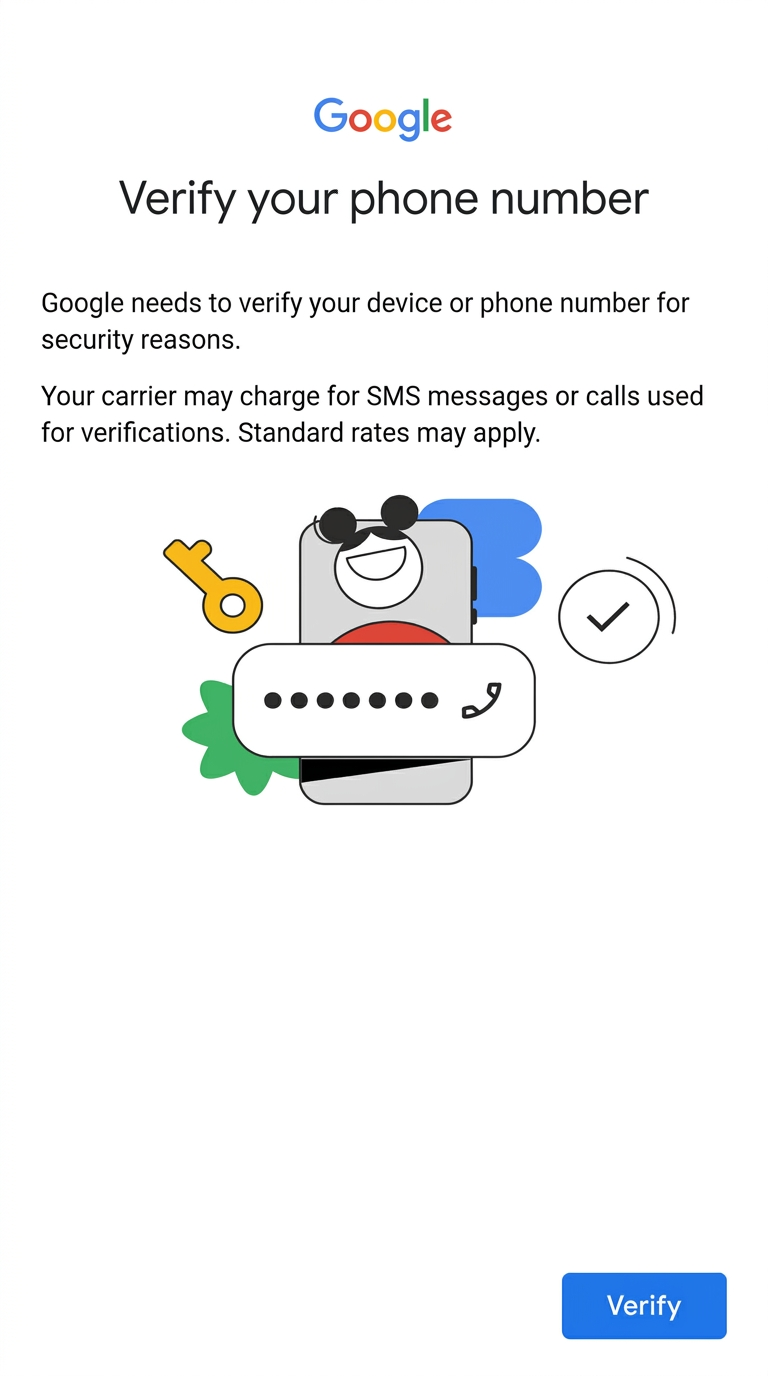
Bước 2: Google có thể tự động xác minh số điện thoại của quý vị. Nếu không, quý vị sẽ nhận được một tin nhắn văn bản có mã gồm 6 chữ số. Đây là một bước an toàn, bình thường - miễn phí và không ai tính phí quý vị. Quý vị thường có thể nhấn vào mã để sao chép.
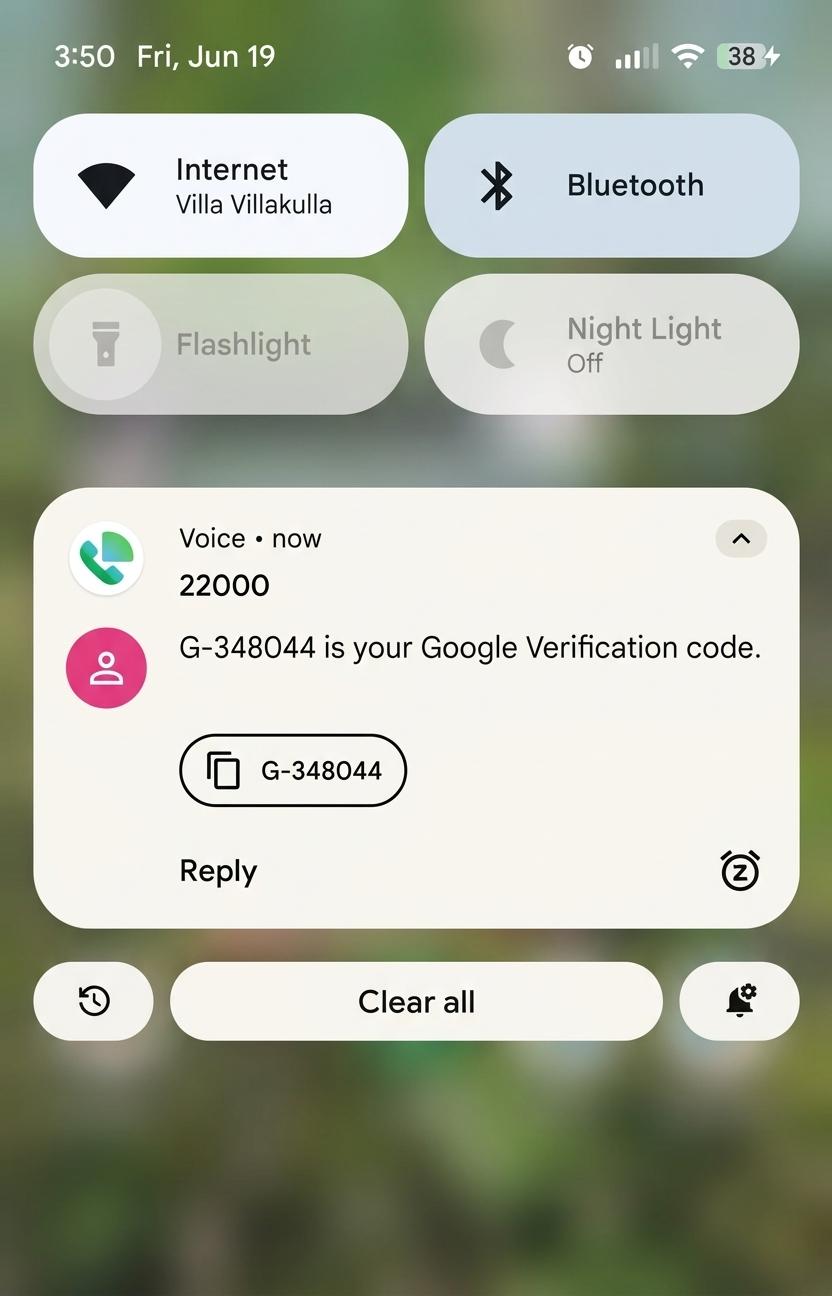
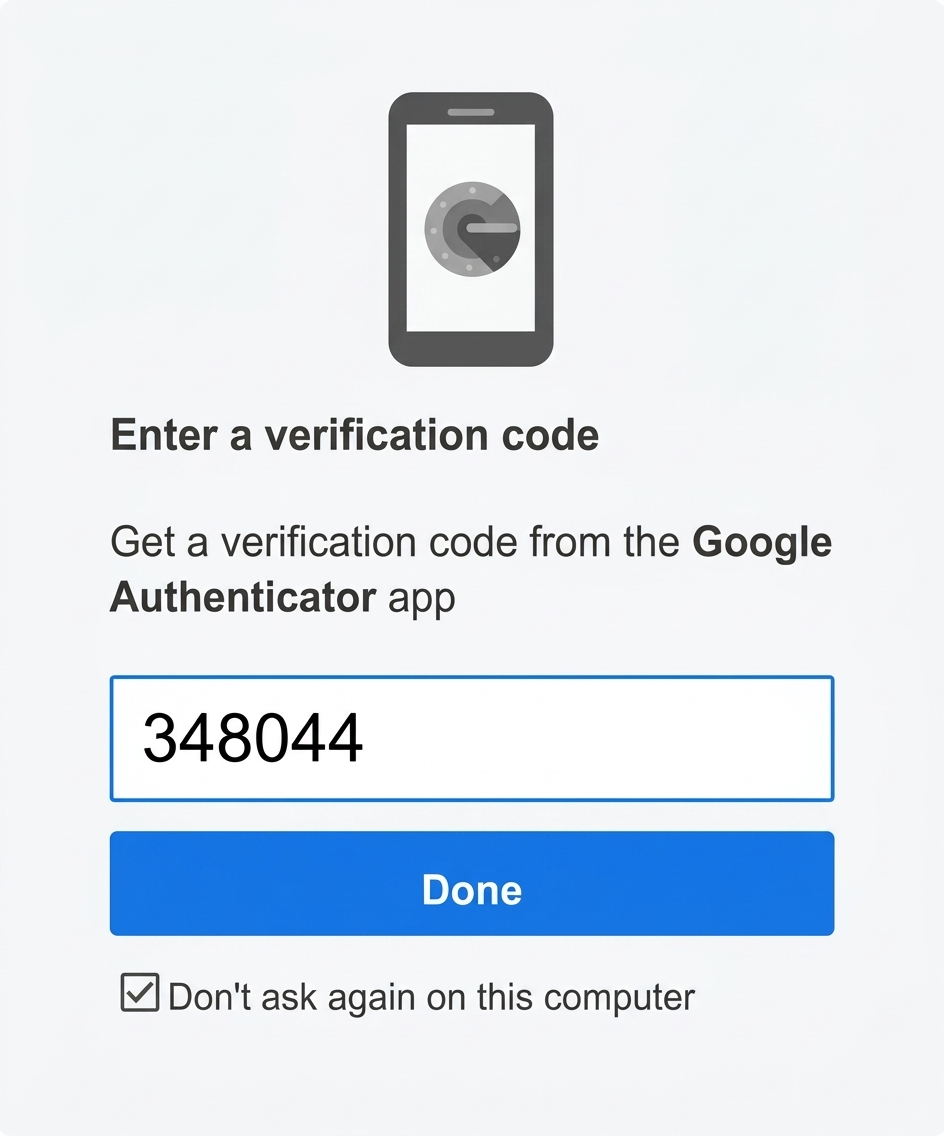
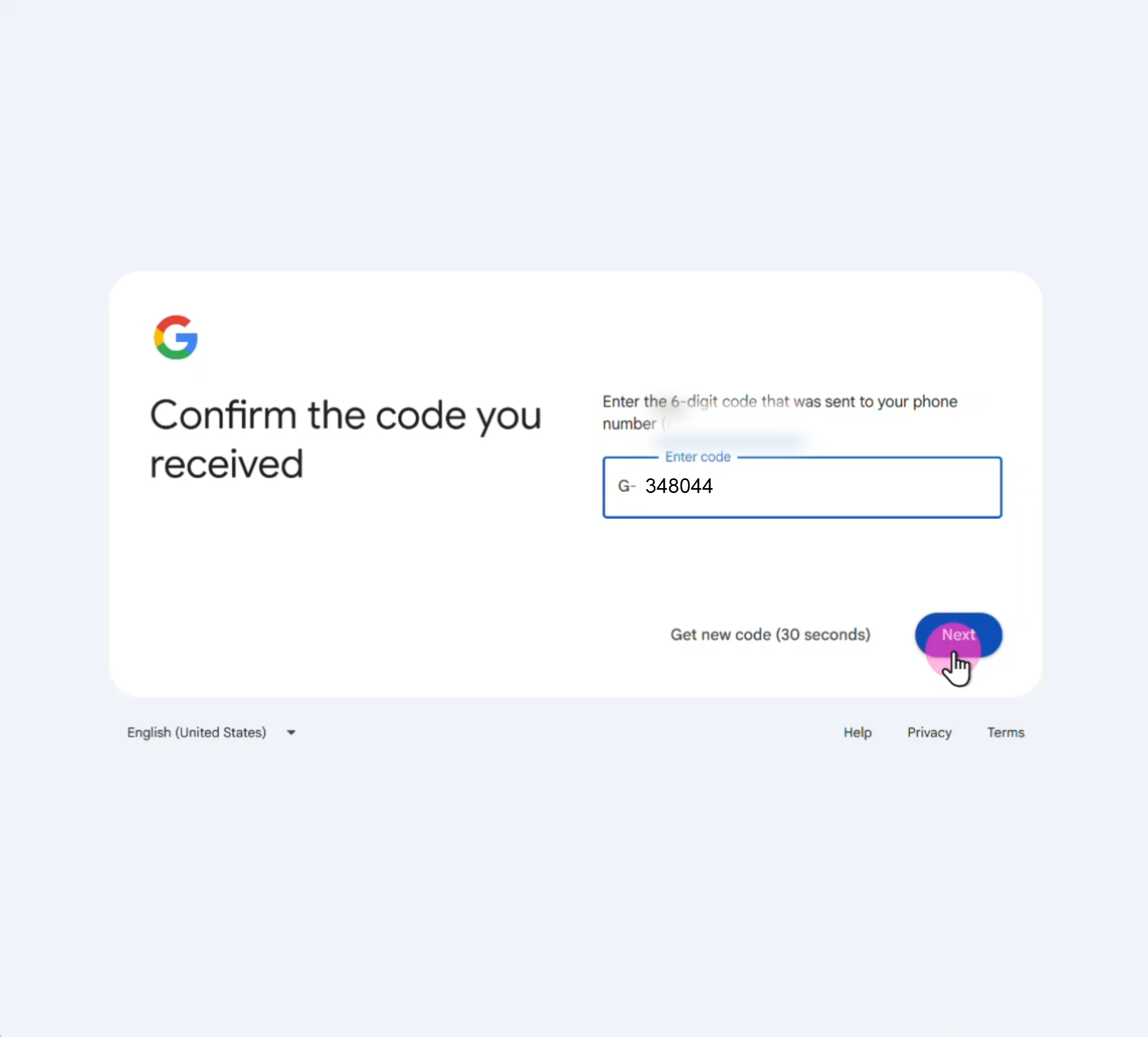
Bước 3: Quay lại ứng dụng Gmail. Nhập hoặc dán mã, rồi nhấn vào Hoàn tất hoặc Xác minh. Lưu ý rằng quý vị chỉ cần nhập các con số, không cần nhập chữ G. Như vậy, trong hình ảnh ví dụ, quý vị sẽ chỉ nhập 348044 vào trường xác minh.
Ghi lại địa chỉ email và mật khẩu mới của quý vị và lưu giữ chúng ở nơi an toàn.
Đừng chỉ lưu mật khẩu trên điện thoại — nếu quý vị mất điện thoại, quý vị cũng sẽ mất thông tin đăng nhập.
Xem và Tìm hiểu: Thiết lập Gmail trên máy tính của quý vị
If you are using a computer to set up your email, follow these five steps. If you are on a computer, select each step by clicking on it. If you are on a phone, use the drop down to select each step.
Bước 1: Vào http://www.gmail.com và nhấp vào Tạo tài khoản.
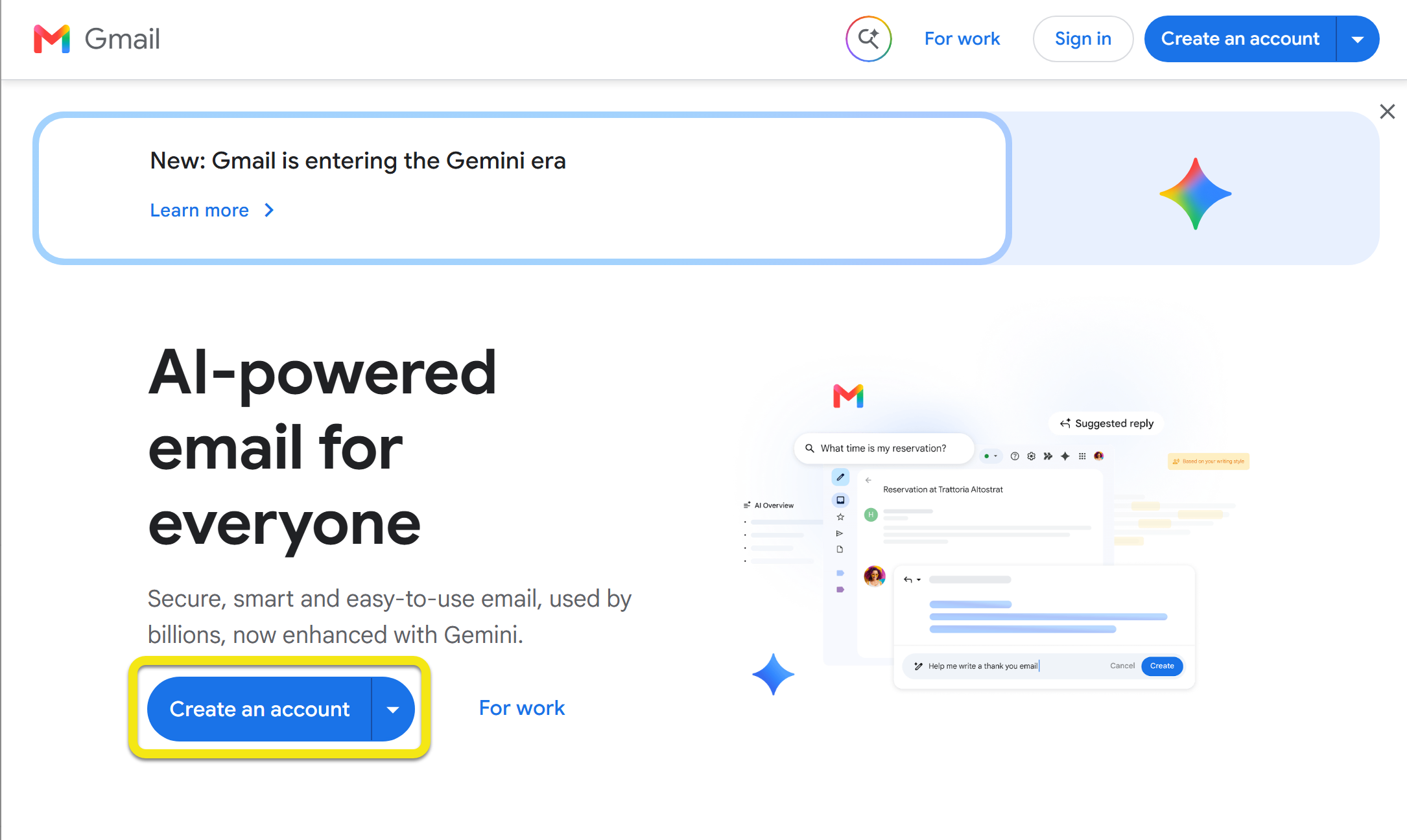
Bước 2: Nhập tên và họ của quý vị.
Bước 3: Cung cấp một số thông tin cá nhân cơ bản.
Chọn một địa chỉ email dễ nhớ. Nhấn vào Next (Tiếp theo).
Nếu địa chỉ email mà quý vị chọn đã có người sử dụng, hãy chọn một email khác dễ nhớ. Quý vị có thể thêm chữ cái đầu tên đệm hoặc một số chữ số. Quý vị không đổi được tên địa chỉ Gmail của mình sau khi tạo, vì vậy hãy dành một chút thời gian để chọn tên mà quý vị thích.
Bước 1: Nhập mật khẩu mạnh vào ô đầu tiên. Sử dụng 8 ký tự trở lên và kết hợp cả chữ cái, chữ số và ký hiệu.
Bước 2: Nhập lại cùng mật khẩu đó vào ô thứ hai.
Bước 3: Nhấn vào Next (Tiếp theo).
Nếu mật khẩu của quý vị không khớp, hãy thử lại. Đảm bảo quý vị nhập chính xác cùng một mật khẩu vào cả hai ô.
Bước 1: Nhập số điện thoại di động của quý vị và nhấp vào Next (Tiếp theo).
Bước 2: Quý vị sẽ nhận được một tin nhắn văn bản trên điện thoại của mình với mã gồm 6 chữ số. Đây là một bước an toàn, bình thường - miễn phí.
Bước 3: Nhập mã và nhấp vào Verify (Xác minh).
Ghi lại địa chỉ email và mật khẩu mới của quý vị và lưu giữ chúng ở nơi an toàn.
Đừng chỉ lưu mật khẩu trên điện thoại — nếu quý vị mất điện thoại, quý vị cũng sẽ mất thông tin đăng nhập.
Thực hành
Trong mục này, quý vị sẽ trợ giúp một nhân vật bằng cách sử dụng những nội dung quý vị vừa học.
Giúp họ: quý vị sẽ đọc về tình huống của họ, sau đó xem hình ảnh của trang đăng ký email. Chạm hoặc nhấn vào đúng vị trí để giúp nhân vật hoàn thành nhiệm vụ.
Học hỏi từ sai lầm: Nếu quý vị chạm nhầm chỗ, đừng lo lắng! Quý vị sẽ nhận được gợi ý hữu ích để quý vị có thể thử lại.
Hãy nhớ: Đây là một nơi an toàn để thực hành. Quý vị không sử dụng thông tin cá nhân của bản thân mình và quý vị không xâm phạm bất cứ điều gì.

Giúp Marcus
Marcus cần thiết lập một tài khoản email mới trên điện thoại của mình. Anh ấy đang trong giờ nghỉ giải lao ngắn tại nơi làm việc. Anh ấy biết mình cần một email để đăng ký MyChart, nhưng anh ấy chưa bao giờ tạo email trước đây.
Câu hỏi 1
Đây là lần đầu tiên Marcus mở ứng dụng Gmail. Anh ấy nhìn thấy màn hình đăng nhập.
Anh ấy nên chạm vào đâu để bắt đầu?
Câu hỏi 2
Marcus đã chọn địa chỉ email và tạo mật khẩu. Giờ màn hình yêu cầu số điện thoại của anh ấy. Nó hiện lên: "Xác minh số điện thoại của bạn." Marcus lo lắng. Anh ấy nghĩ mình đã làm gì đó sai hoặc Google sẽ tính phí anh ấy.
Marcus nên làm gì?
A. Đóng ứng dụng và bắt đầu lại vì đã xảy ra lỗi.
Không hẳn. Đây không phải là lỗi. Google yêu cầu số điện thoại của quý vị để giữ an toàn cho tài khoản của quý vị. Điều này là miễn phí. Quý vị sẽ không bị tính phí.
B. Nhập số điện thoại di động của anh ấy để Google có thể gửi cho anh ấy tin nhắn có mã gồm 6 chữ số.
Đúng rồi! Đây là một bước an toàn bình thường. Google gửi mã qua tin nhắn văn bản miễn phí. Marcus sẽ nhập mã vào để chứng minh đó thực sự là anh ấy.
C. Đợi vài giờ để xem màn hình có tự biến mất hay không.
Không hẳn. Google cần một số điện thoại để hoàn tất thiết lập. Nếu không có số điện thoại, Marcus không thể tạo được tài khoản của mình. Bước này là miễn phí và an toàn.
Tự làm
Bây giờ hãy tạo tài khoản email của riêng quý vị. Nếu quý vị đã thực hiện một số bước này trong khi xem, hãy đánh dấu hoàn thành.
Nếu quý vị chưa thiết lập email của mình, hãy thử ngay bây giờ.
Tôi có thể truy cập Gmail trên điện thoại hoặc máy tính của mình.
Tôi có tài khoản email.
Địa chỉ email và mật khẩu của tôi đang ở một nơi an toàn.
Khảo sát
Câu trả lời của quý vị cho những câu hỏi này sẽ giúp chúng tôi cải thiện bộ công cụ cho mọi người.
Quý vị cần trợ giúp ngay?
Để được hỗ trợ về MyChart, hãy gọi cho bộ phận Hỗ Trợ MyChart của BMC theo số 844-635-1390 hoặc hỏi nhân viên phòng khám của quý vị vào lần thăm khám tiếp theo. Để được hỗ trợ thăm khám sức khỏe từ xa, hãy gọi 617-638-6870 hoặc 423-207-4554.
Nếu quý vị cần trợ giúp về thực phẩm, nhà ở, phương tiện đi lại hoặc các dịch vụ xã hội khác, hãy truy cập massthrive.org để tìm danh mục các chương trình có sẵn trong khu vực của quý vị bằng hơn 100 ngôn ngữ hoặc quay số 2-1-1 từ bất kỳ điện thoại nào để được kết nối với các dịch vụ tại địa phương về thực phẩm, chỗ ở và nhiều dịch vụ khác.
*Tất cả hình ảnh đều được tạo ra bằng trí tuệ nhân tạo.