

Sa ou pral aprann
Nan defi sa a, ou pral aprann kijan pou:
- Kreye yon nouvo kont imèl
- Sèvi ak otantifikasyon ak de faktè pou verifye kont ou
- Kenbe enfòmasyon aksè kont ou an sekirite
Tout defi yo fèt menm jan.
Premyèman, ou gade kèk videyo epi ou li kèk enstriksyon sou fason pou fè sa ki nesesè pou jere pwòp swen sante ou. Apre sa, ou pratike lè ou ede yon pèsonaj nan yon senaryo. Finalman, ou pral teste nouvo konpetans ou yo pou asire ou ka fè travay yo poukont ou. Ou ka retounen nan nenpòt defi nenpòt lè.
Yo p ap ba ou nòt, epi pa gen limit tan.
Gade & Aprann: Enstale Gmail sou telefòn ou
There are five steps here to help you create a Gmail account. If you are on a computer, select each step by clicking on it. If you are on a phone, use the drop down to select each step.
If you want to use your computer to set up your account, follow the set of steps below called Watch & Learn: Set up Gmail on your computer.
You may already have the Gmail app on your phone. If you don’t, start at Download the Gmail App. If you already have the app, skip to Create a Gmail Account.
Etap 1: Louvri Play Store (Android) oswa App Store (iPhone) sou telefòn ou.

Etap 2: Ale nan chan rechèch la epi tape "Gmail". Ikòn nan sanble ak sa a.

Etap 3: Tape sou Install (Enstale) oswa Get (Telechaje) pou telechaje aplikasyon an.
Etap 1: Louvri aplikasyon Gmail la epi tape sou Kreye kont
Etap 2: Antre non ou ak siyati ou.
Etap 3: Bay kèk enfòmasyon pèsonèl debaz.
Etap 4: Chwazi yon adrès imèl ki fasil pou sonje. Tape sou Next (Pwochen).
Si yon lòt moun deja itilize adrès imèl ou chwazi a, itilize yon varyasyon ki fasil pou sonje. Ou ka ajoute premye lèt dezyèm non ou oswa kèk chif. Ou pa ka chanje adrès Gmail ou apre ou fin kreye li, se poutèt sa pran yon ti moman pou chwazi youn ou renmen.
Etap 1: Antre yon modpas solid nan premye bwat la. Sèvi ak 8 karaktè oswa plis, avèk yon melanj lèt, chif ak senbòl.
Etap 2: Antre menm modpas la ankò nan dezyèm bwat la.
Etap 3: Tape sou Next (Pwochen).
Si modpas yo pa menm, eseye ankò. Asire ou antre egzakteman menm bagay la nan toude bwat yo.
Etap 1: Si w ap kreye kont Gmail ou sou yon telefòn, ou ka wè yon ekran ki mande w pou verifye nimewo telefòn ou. Chwazi Verify (Verifye).
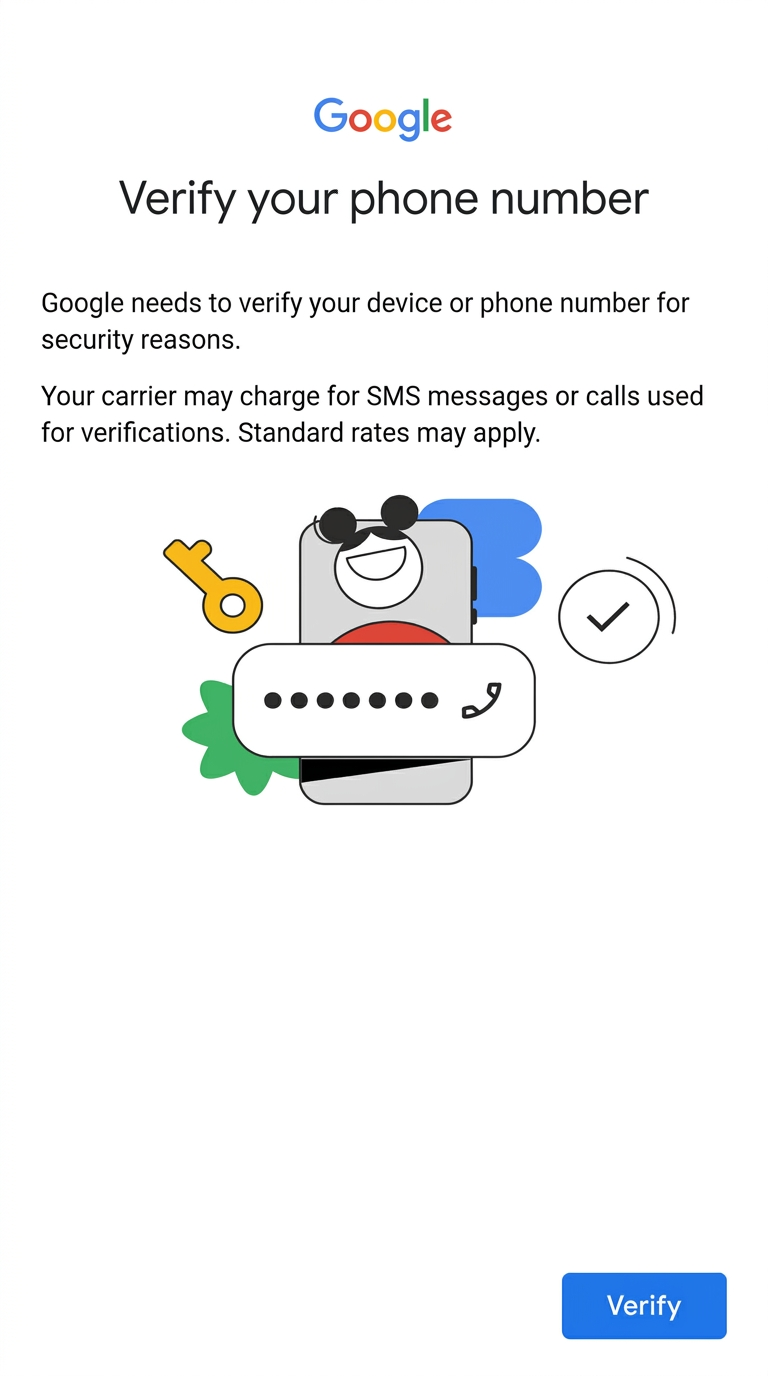
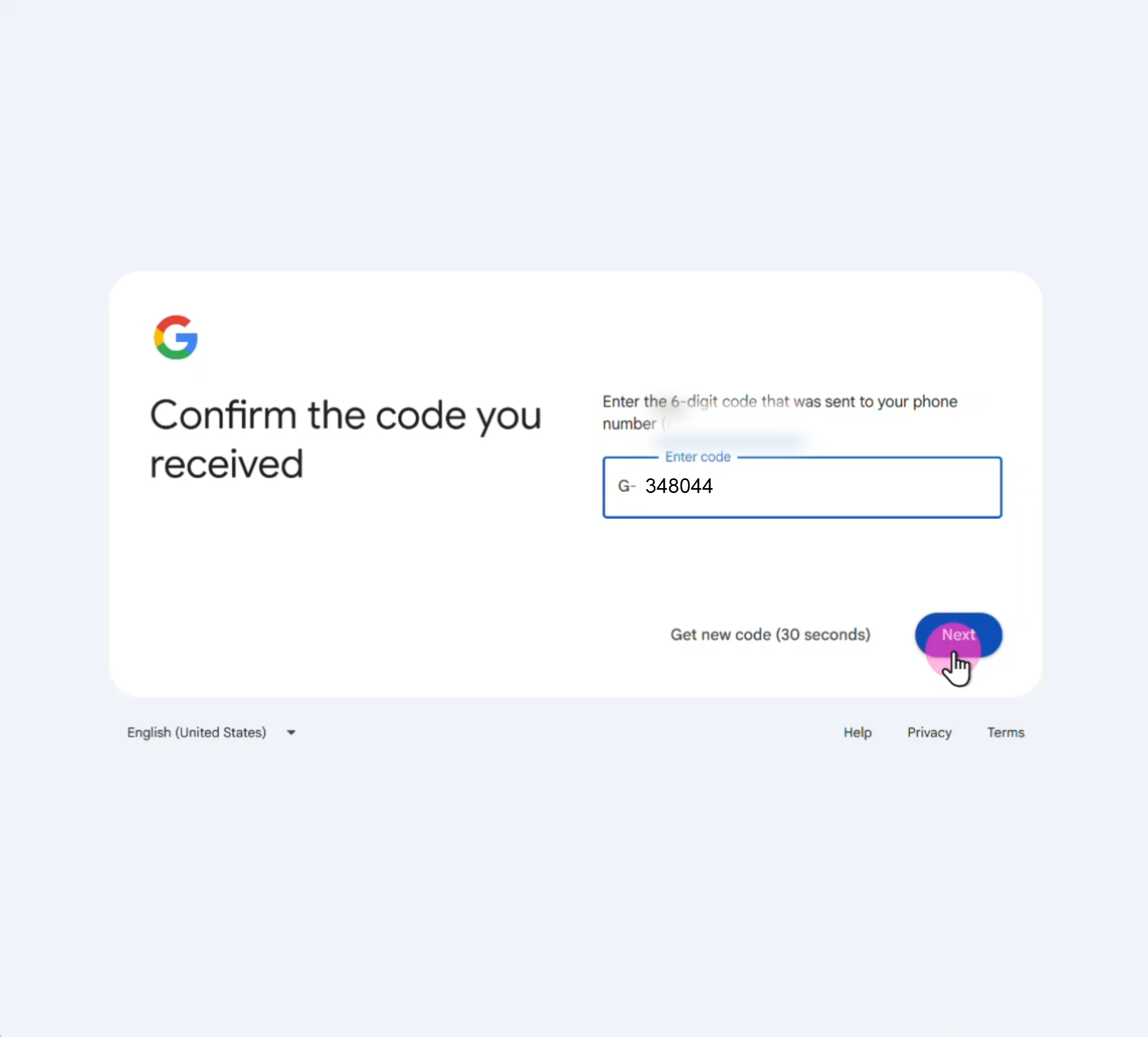
Etap 2: Google gendwa kapab verifye telefòn ou otomatikman. Si li pa kapab, ou pral resevwa yon mesaj tèks ki gen yon kòd 6 chif. Sa a se yon etap sekirite nòmal — li gratis, epi pèsonn p ap fè ou peye. Anjeneral, ou ka tape sou kòd la pou kopye li.
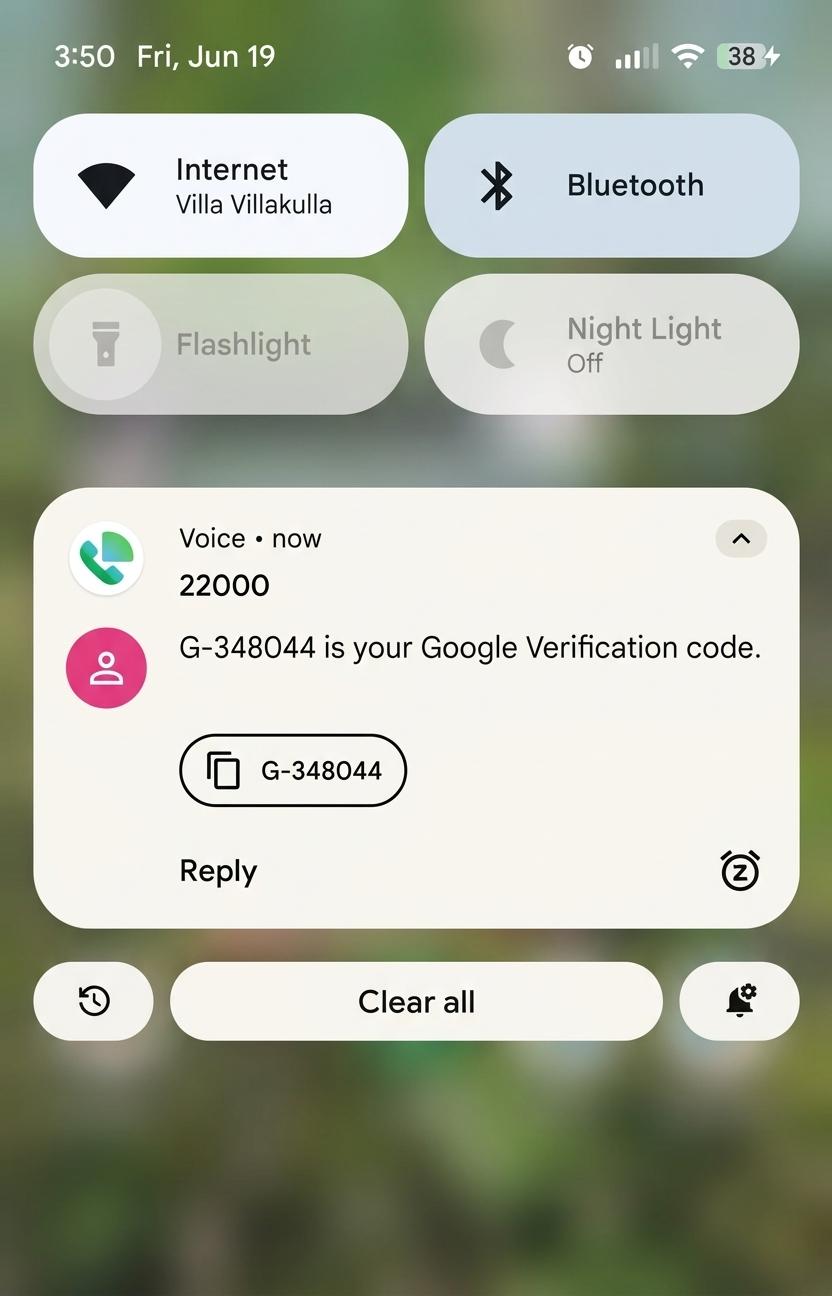
Etap 3: Retounen nan aplikasyon Gmail la. Tape oswa kole kòd la epi tape Fè oswa Verifye. Sonje se sèlman chif yo ou bezwen, pa lèt G a. Kidonk, nan egzanp ki nan imaj la, se sèlman 348044 ou pral antre nan chan verifikasyon an.
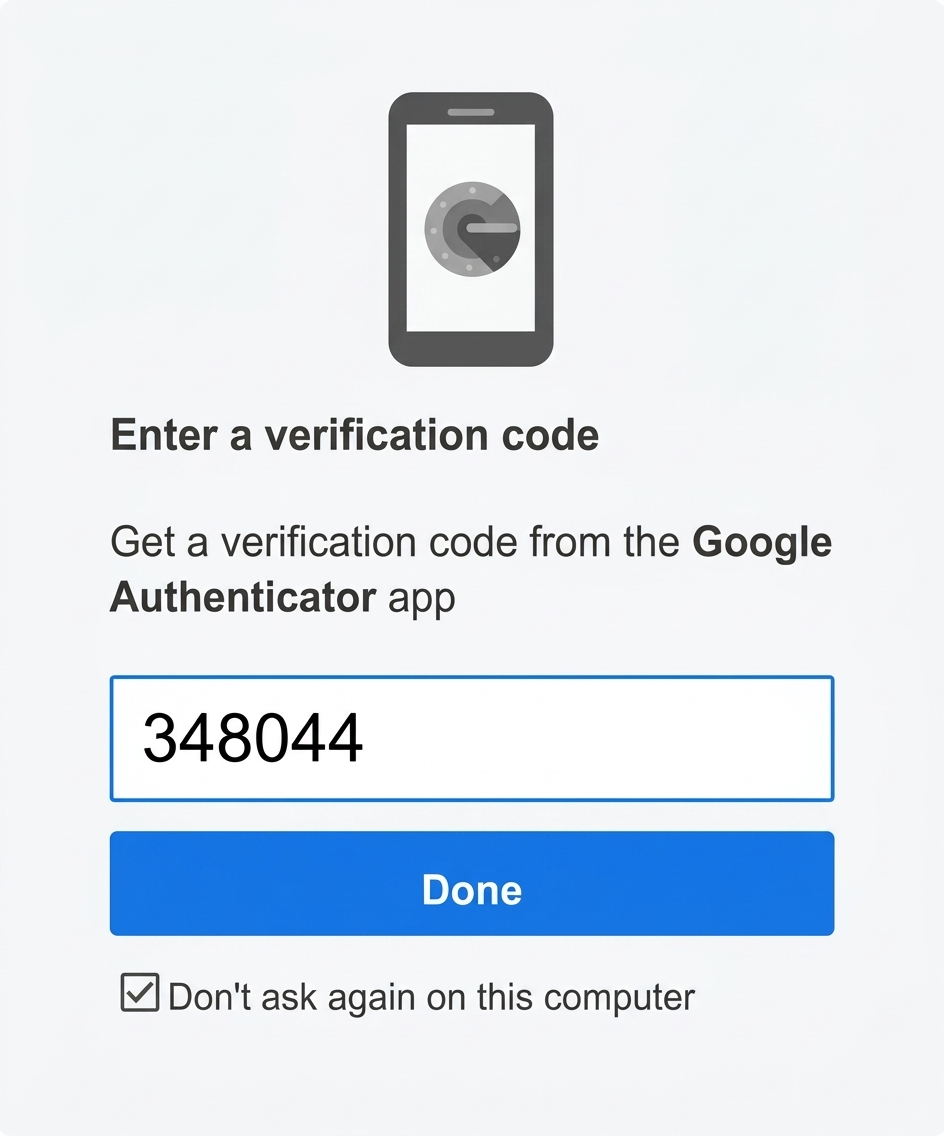
Ekri nouvo adrès imèl ou ak modpas ou, epi sere yo yon kote ki an sekirite.
Pa anrejistre modpas ou sèlman sou telefòn ou — si ou pèdi telefòn ou, ou pral pèdi enfòmasyon koneksyon yo tou.
Gade & Aprann: Kreye Kont Gmail sou òdinatè w lan
If you are using a computer to set up your email, follow these five steps. If you are on a computer, select each step by clicking on it. If you are on a phone, use the drop down to select each step.
Etap 1: Ale nan http://www.gmail.com epi tape Kreye kont.
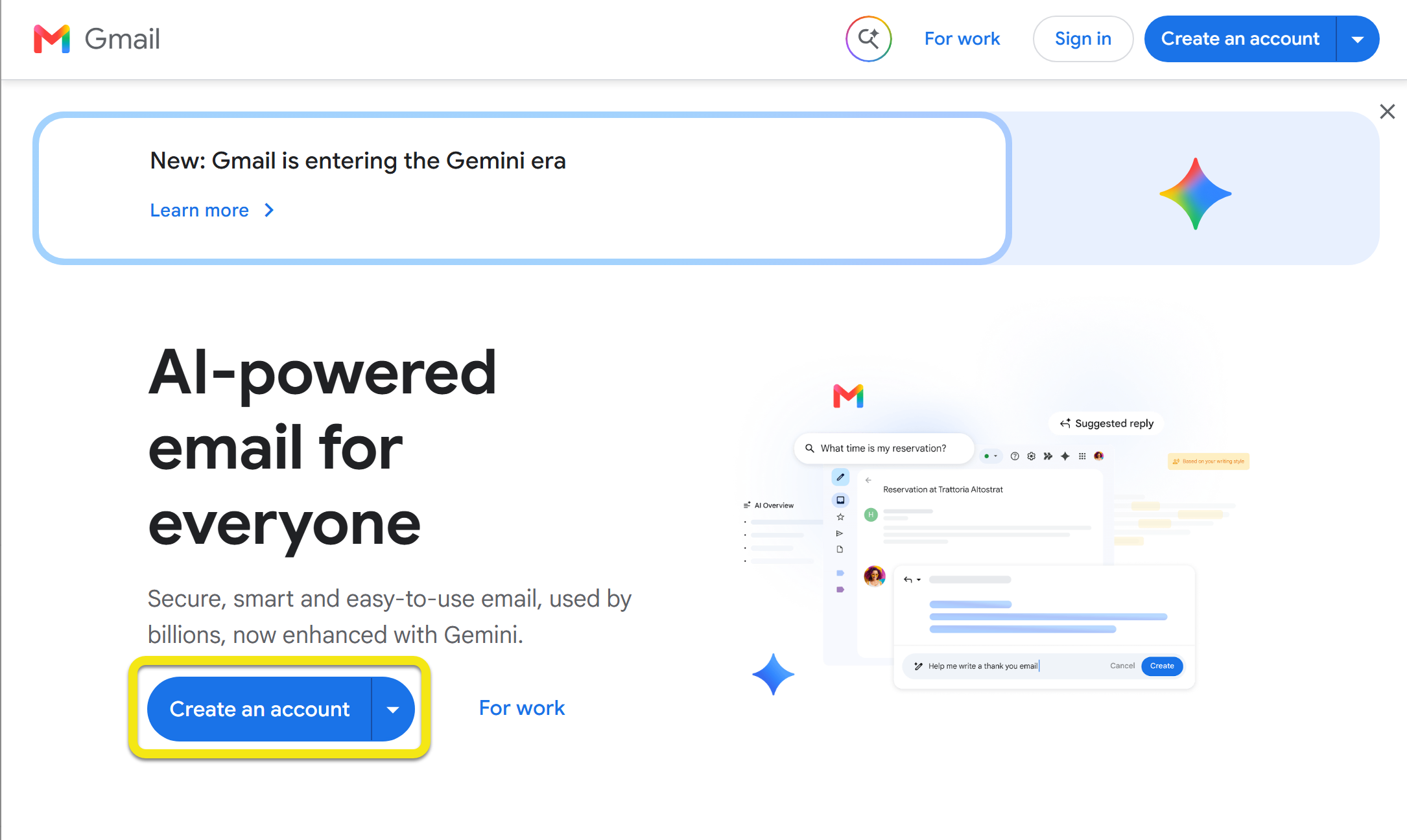
Etap 2: Antre non ou ak siyati ou.
Etap 3: Bay kèk enfòmasyon pèsonèl debaz.
Chwazi yon adrès imèl ki fasil pou sonje. Tape sou Next (Pwochen).
Si yon lòt moun deja itilize adrès imèl ou chwazi a, itilize yon varyasyon ki fasil pou sonje. Ou ka ajoute premye lèt dezyèm non ou oswa kèk chif. Ou pa ka chanje adrès Gmail ou apre ou fin kreye li, se poutèt sa pran yon ti moman pou chwazi youn ou renmen.
Etap 1: Antre yon modpas solid nan premye bwat la. Sèvi ak 8 karaktè oswa plis, avèk yon melanj lèt, chif ak senbòl.
Etap 2: Antre menm modpas la ankò nan dezyèm bwat la.
Etap 3: Tape sou Next (Pwochen).
Si modpas yo pa menm, eseye ankò. Asire ou antre egzakteman menm bagay la nan toude bwat yo.
Etap 1: Antre nimewo telefòn selilè ou epi klike sou Next (Pwochen).
Etap 2: Ou pral resevwa yon mesaj tèks sou telefòn ou ki gen yon kòd 6 chif. Sa se yon etap sekirite nòmal — li gratis.
Etap 3: Antre kòd la epi klike sou Verify (Verifye).
Ekri nouvo adrès imèl ou ak modpas ou, epi sere yo yon kote ki an sekirite.
Pa anrejistre modpas ou sèlman sou telefòn ou — si ou pèdi telefòn ou, ou pral pèdi enfòmasyon koneksyon yo tou.
Pratik
Nan seksyon sa a, ou pral ede yon pèsonaj avèk sa ou fèk aprann yo.
Ede li: Ou pral li sou sitiyasyon li, epi ou pral wè yon imaj paj enskripsyon pou yon kont imèl. Tape oswa klike sou bon kote a pou ede pèsonaj la fini sa li bezwen fè a.
Aprann nan erè ou yo: Si ou tape sou move kote a, pa enkyete ou! Ou pral jwenn yon konsèy itil pou ou ka eseye ankò.
Sonje: Sa se yon kote ki san danje pou pratike. Ou pa sèvi ak pwòp enfòmasyon pèsonèl ou, epi ou pa ka deranje anyen.

Ede Marcus
Marcus bezwen kreye yon nouvo kont imèl sou telefòn li. Li pran yon ti poz nan travay li. Li konnen li bezwen yon imèl pou enskri pou MyChart men li pa janm te fè youn anvan sa.
Kesyon 1
Marcus louvri aplikasyon Gmail la pou premye fwa. Li wè ekran koneksyon an.
Sou kisa li ta dwe tape pou l kòmanse?
Kesyon 2
Marcus chwazi adrès imèl li epi li kreye yon modpas. Kounye a ekran an mande nimewo telefòn li. Li di: "Verify your phone number (Verifye nimewo telefòn ou)." Marcus enkyete. Li panse li fè yon bagay ki pa bon oswa Google pral fè li peye.
Ki sa Marcus dwe fè?
A. Fèmen aplikasyon an epi rekòmanse paske gen yon erè.
Se pa egzakteman sa. Sa pa yon erè. Google mande nimewo telefòn ou pou pwoteje kont ou. Li gratis. Pèsonn p ap fè ou peye.
B. Antre nimewo telefòn selilè li pou Google ka voye yon mesaj tèks ba li avèk yon kòd 6 chif.
Se sa! Sa se yon etap sekirite nòmal. Google voye yon mesaj tèks gratis avèk yon kòd. Marcus antre kòd la pou pwouve se li menm vre.
C. Tann kèk èdtan pou wè si ekran an disparèt poukont li.
Se pa egzakteman sa. Google bezwen yon nimewo telefòn pou fini konfigirasyon an. San li, Marcus pa ka kreye kont li. Etap sa a gratis epi li san danje.
Fè li ou menm
Kounye a, kreye pwòp kont imèl ou. Si ou deja fè kèk nan etap sa yo pandan ou t ap gade, mete yon mak pou montre ou fè yo.
Si ou poko kreye kont imèl ou, eseye fè sa kounye a.
Mwen ka jwenn aksè ak Gmail sou telefòn mwen oswa òdinatè
Mwen gen yon kont imèl.
Adrès imèl mwen ak modpas mwen yo nan yon kote ki an sekirite.
Sondaj
Repons ou bay pou kesyon sa yo ap ede nou amelyore Toolkit la pou tout moun.
Ou bezwen èd kounye a?
Pou asistans ak MyChart, rele BMC MyChart Support nan 844-635-1390 oswa mande anplwaye klinik ou a nan pwochen vizit ou. Pou sipò telesante, rele 617-638-6870 oswa 423-207-4554.
Si ou bezwen èd ak manje, lojman, transpò oswa lòt sèvis sosyal, vizite massthrive.org pou jwenn yon repètwa pwogram ki disponib nan zòn ou an nan plis pase 100 lang, oswa rele 2-1-1 nan nenpòt telefòn pou konekte ak sèvis lokal yo pou manje, abri, elatriye.
*Tout imaj yo pwodui pa entèlijans atifisyèl.