
Chwazi ki notifikasyon ou pral resevwa
Ou ka mete MyChart pou voye yon alèt bay tèt ou lè nouvo rezilta tès yo disponib.
Etap 1: Ale nan Menu (Meni) > Account Settings (Paramèt kont) > Communication Preferences (Preferans kominikasyon).
Etap 2: Verifye enfòmasyon kontak ou epi asire adrès imèl ou ak nimewo telefòn ou kòrèk. Si nenpòt enfòmasyon pa kòrèk, klike sou Review Contact Information (Verifye enfòmasyon kontak) epi mete li ajou.
Etap 3: Jis anba Review Contact Information (Verifye enfòmasyon kontak), chèche seksyon Settings (Paramèt) la.
Etap 4: Nan Settings (Paramèt), chwazi fason ou ta renmen resevwa notifikasyon yo. Klike sou bouton ki bò kote Email (Imèl), Text Message (Mesaj tèks), Push Notification (Notifikasyon aplikasyon), Phone (Telefòn) ak Mail (Lapòs) pou aktive fason ou prefere resevwa notifikasyon yo. Lè yon bouton vin vèt, sa vle di fason sa a pou resevwa notifikasyon aktive.
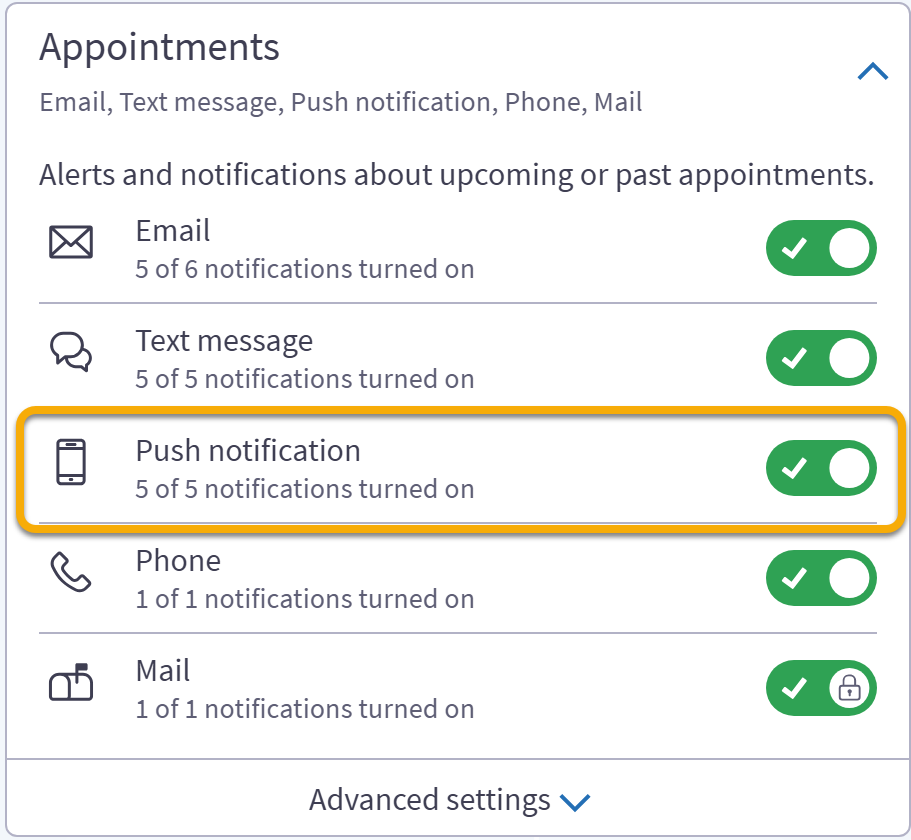
Etap 5: Desann nan seksyon Details (Detay) la.
Etap 6: Anba Detay, aktive kalite notifikasyon ou ta renmen resevwa, tankou Randevou, Mesaj, Sante, Bòdwo, Kesyonè, Jesyon Kont, Telesante ak Sa pou Fè. Klike sou bouton ki bò kote chak opsyon ou ta renmen aktive. Lè yon bouton vin vèt, sa vle di kategori notifikasyon sa a aktive.
Etap 7: Lè ou fin chwazi preferans ou yo, klike sou Save Changes (Anrejistre chanjman yo) pou aplike chanjman ou yo.